# PDF feltöltése a rendszerbe
#### **PDF-en található adatok**
A fájllal azoknak a listáját tudjuk feltölteni a rendszerbe, akik valamilyen formában értesítést fognak kapni a véradásról.
Benne kell lennie a PDF-ben a véradó nevének, nemének, az életkorának, születési dátumának, születési helyének, címének, e-mail címének, telefonszámának.
Ha a pdf fejlécében nincs megadva valamiért a dátum, akkor automatikusan a feltöltés napját fogjuk a Dátum mezőben látni. Figyelni kell az üzenet szerkesztésekor, hogy ezt javítani kell, vagy egy új pdf-et kell kérni, ahol ez az adat helyesen szerepel.
Mindenki alapesetben csak a maga által feltöltött listákat látja. Ezen lehet változtatni az Adminisztrátor Panel beállításaival.
#### **PDF feltöltése**
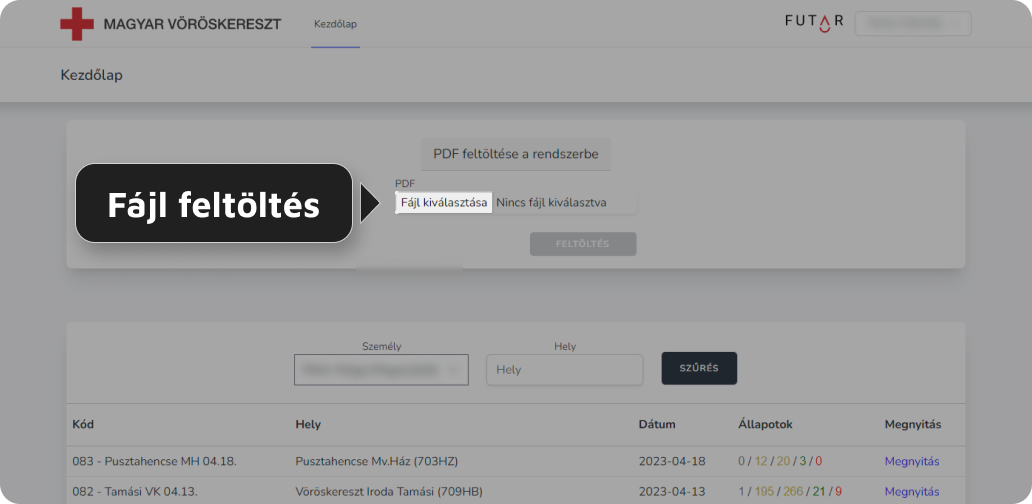
A kezdőlapon nyomjunk rá a Fájl kiválasztása gombra.
[](https://docs.govern.hu/uploads/images/gallery/2023-04/cK0oYrhcKOmufGHh-voroskoroszt-fajl-feltoltes.png)
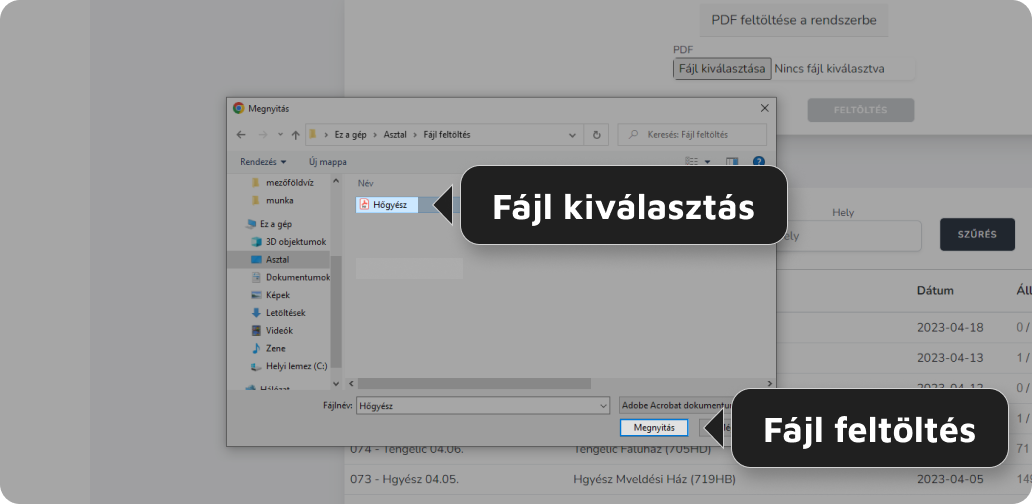
A fájl kezelőben keressük meg a PDF-et, amelyet fel szeretnénk tölteni és kattintsunk rá a Megnyitás gombra.
[](https://docs.govern.hu/uploads/images/gallery/2023-04/sU9JRkhAcb8mVEtz-voroskoroszt-fajl-feltoltes-2.png)
A feltöltés után meg fog jelenni a lenti listában a település, ahol a véradás történik.
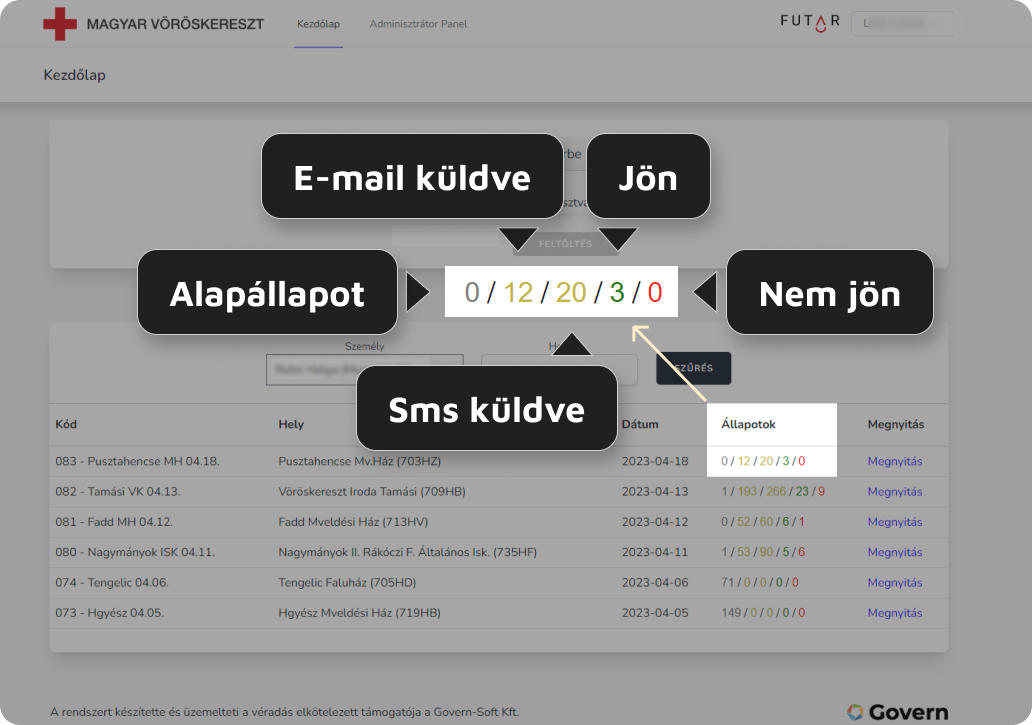
Az állapotok oszlop a táblázatban információkkal szolgál nekünk.
1. szám: alap állapot, azt jelöli, hogy hány személy van alap állapotban, vagyis akiknek még nem lett értesítés küldve.
2. szám: email küldve, ennyi embernek lett kiküldve email értesítő
3. szám: SMS küldve, ennyi embernek lett SMS értesítő küldve
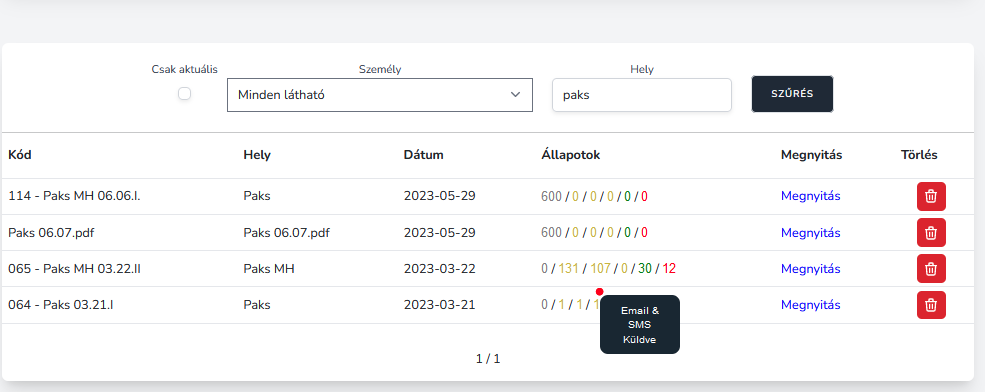
4. szám: Email & SMS küldve
5. szám: jön, azt a számot mutatja, ahányan az értesítés kiküldése után azt jelölték meg, hogy mennek a véradásra
6. szám: nem jön, azt a számot mutatja, ahányan az értesítő kiküldése után azt jelölték meg, hogy nem mennek a véradásra
[](https://docs.govern.hu/uploads/images/gallery/2023-04/bZoctd5g68p7pxsQ-voroskoroszt-dashboard-2-allapotok.png)
[](https://docs.govern.hu/uploads/images/gallery/2023-06/d83Gy0H8EtrwJ7NX-kep.png)
Megnyitás oszlopban, ha rákattintunk az egyik sornál erre a gombra, akkor megnyílik az értesítendő személyek listája.
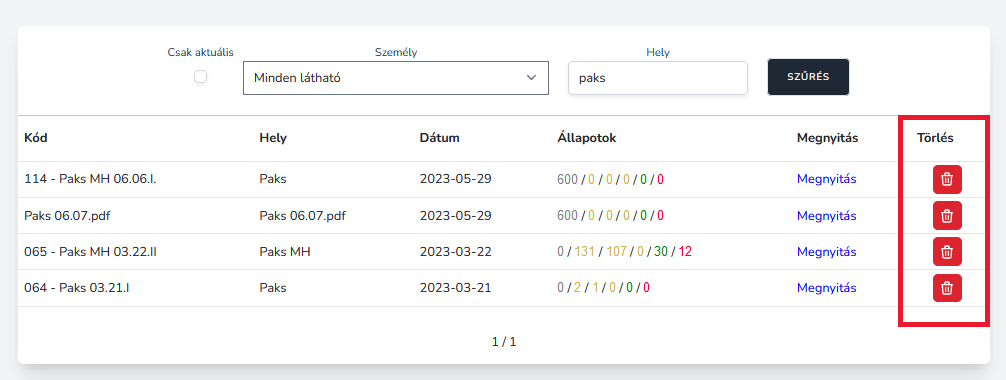
Felkerült egy törlés opció, erre kattintva el lehet távolítani a listából az adott helyszínt.
[](https://docs.govern.hu/uploads/images/gallery/2023-06/ruOrSfPV8EKqNfIO-kep.png)
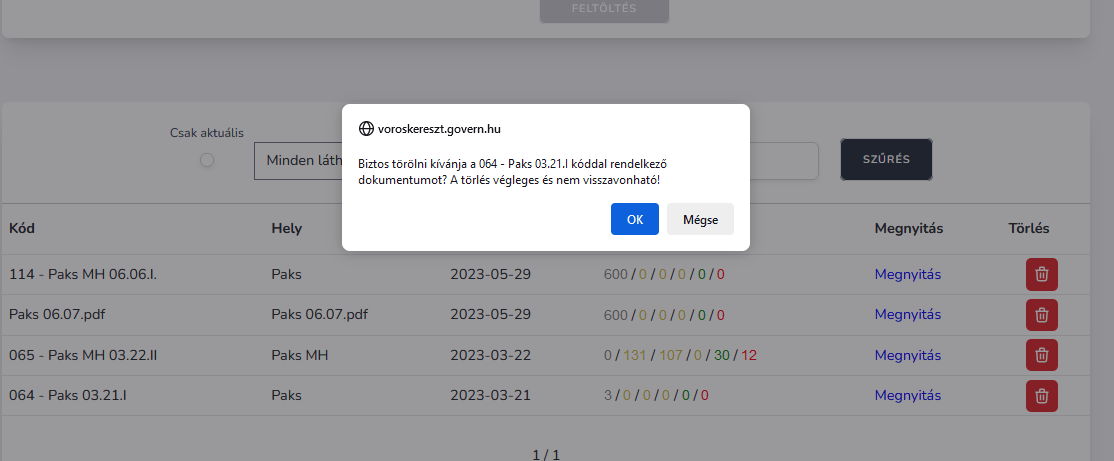
A törlés gombra kattintás után megjelenik egy megerősítést kérő ablak.
[](https://docs.govern.hu/uploads/images/gallery/2023-06/TZa8LEg0poUl7z3d-kep.png)
Létjogosultsága lehet a törlésnek, ha:
a) az időpontra tervezett véradás elmarad
b) már megtörtént és nem akarjuk tárolni
c) át akarják rakni máshoz a dokumentumot, akkor akinél van az törli a másik pedig feltölti a pdf-et magához