# V1.8 - Frontend
**\#68 - PDF nézegető dokumentumok letöltésénél**
Podot kiválasztva a „Letöltött számlák tételei” felületen megjelenő a számlatétel során a pdf letöltésére kattintva megnyílik a PDF nézegető. Amennyiben a számán fel van tüntetve az oldalszám, a nézegető azt az oldalt nyitja, amelyiken az a tétel található.
[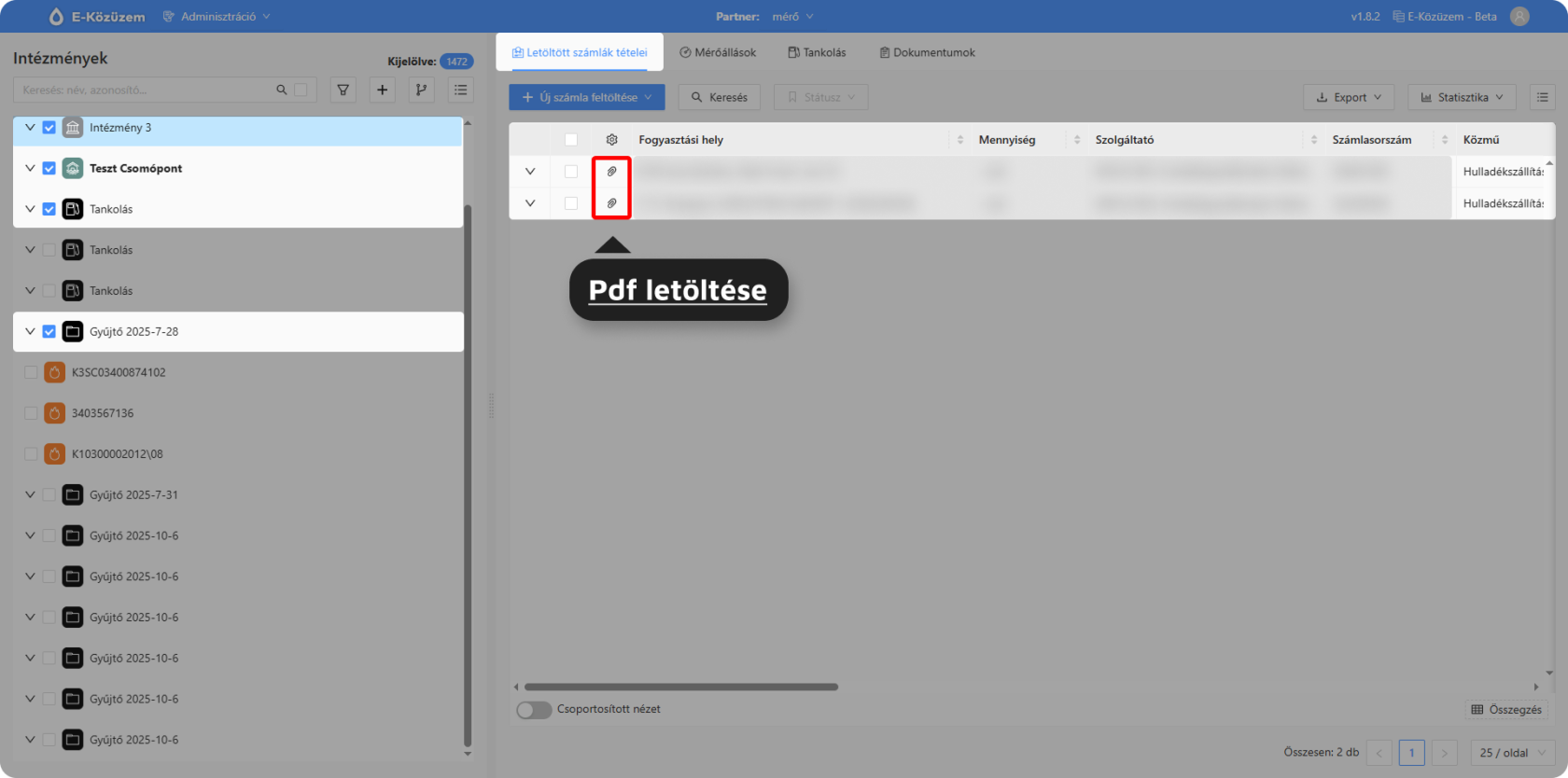](https://docs.govern.hu/uploads/images/gallery/2025-10/rkEVRZ8rgOVEjXyQ-letoltott-szamlak-1.png)
[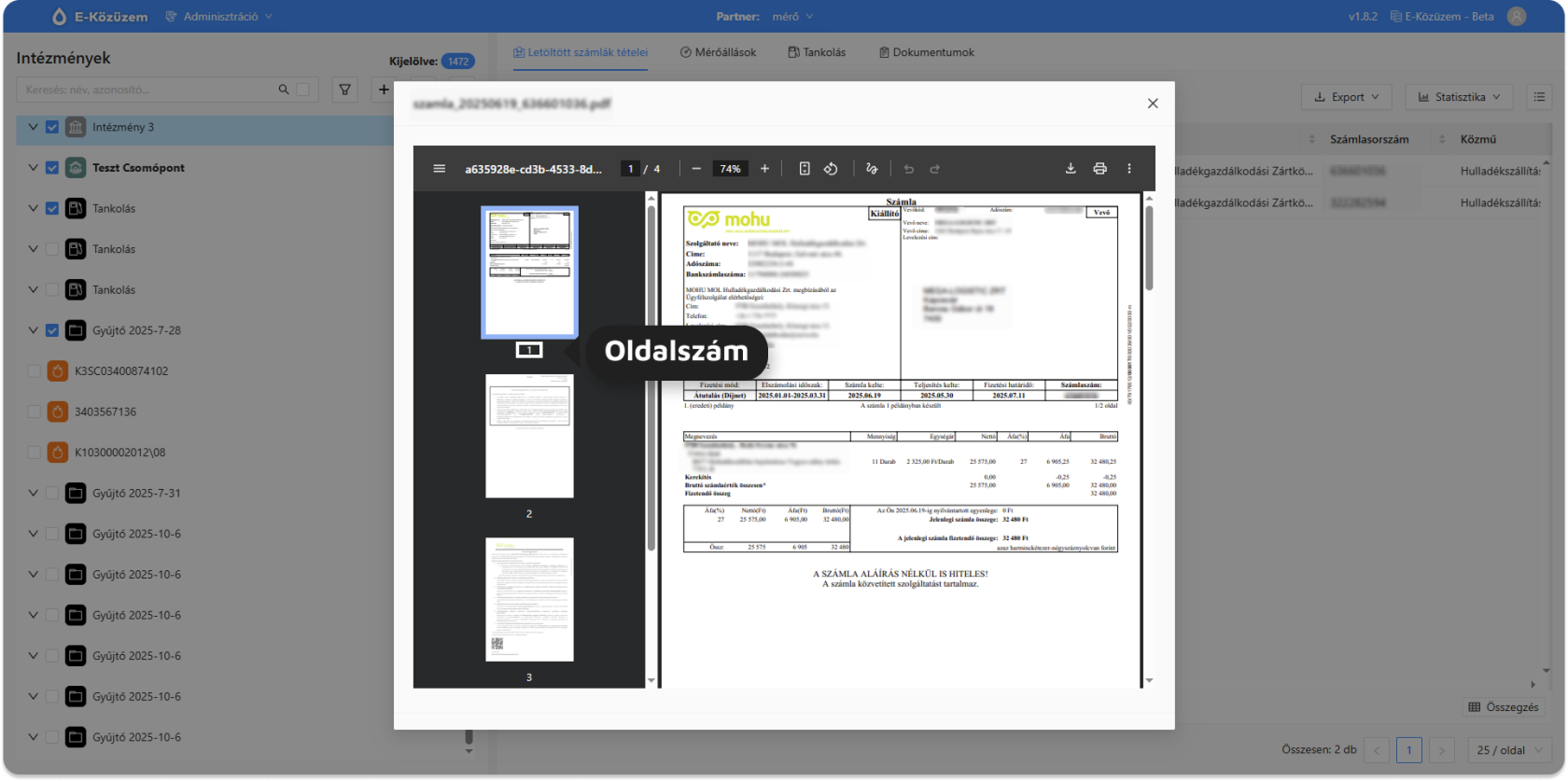](https://docs.govern.hu/uploads/images/gallery/2025-10/aFYUxHs1vRDSK7k6-pdf-nzegeto-1.png)
**\#54 - Adószámok partnerszerkesztő felületen**
Partnerek menüpont alatt partner rögzíthető, szerkeszthető, felhasználók rendelhetők hozzá, távolíthatók el alóla.
[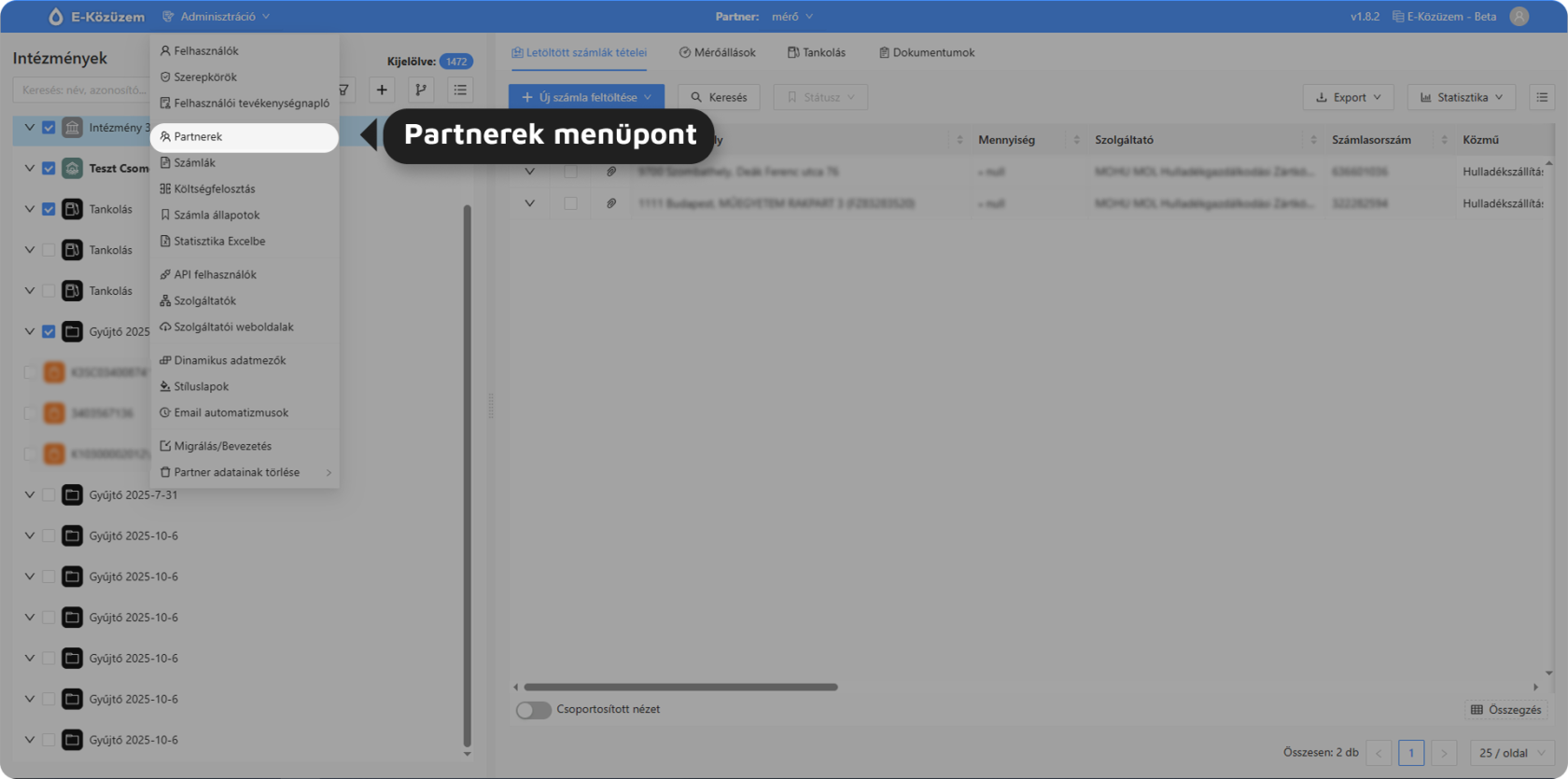](https://docs.govern.hu/uploads/images/gallery/2025-10/LKhoh2somF0NVXpH-partnerek-menupont-1.png)
Szerkesztéshez a partnerlistában a partner "Műveletek oszlopban" található szerkesztés ikonra ([](https://docs.govern.hu/uploads/images/gallery/2025-03/WEkkbHIvtmXBepYr-szerkesztes-ikon.png)) kattintva van lehetőség.
[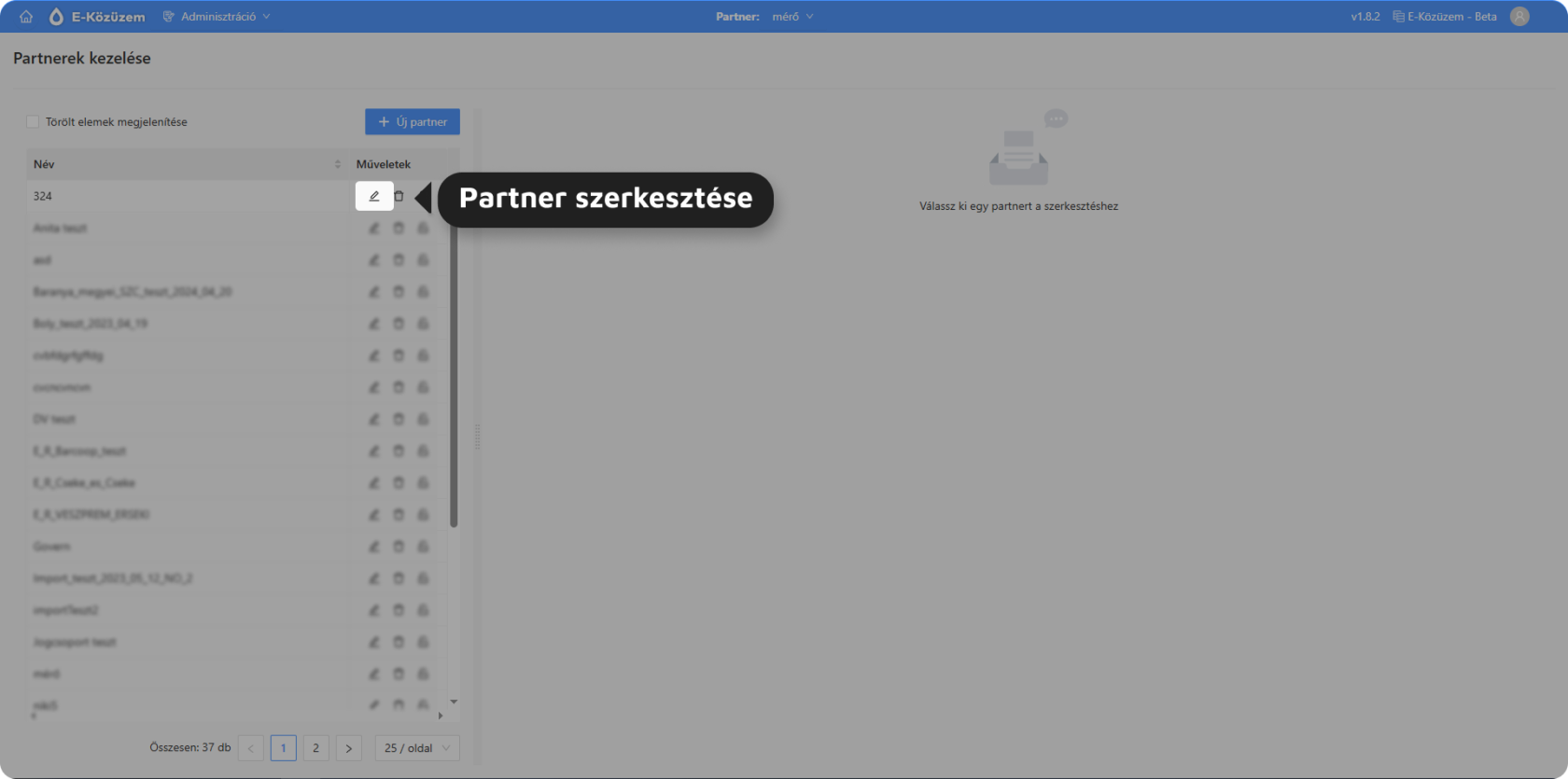](https://docs.govern.hu/uploads/images/gallery/2025-10/WazStq60GyTA8HOt-partner-szerkesztese-2.png)
Partnert szerkesztve rögzíthető partnerhez tartozó adószám. Egy partnerhez több adószám is megadható.
A funkciónak köszönhetően megelőzhető, hogy más partnerhez tartozó számla legyen feltöltve a rendszerbe.
[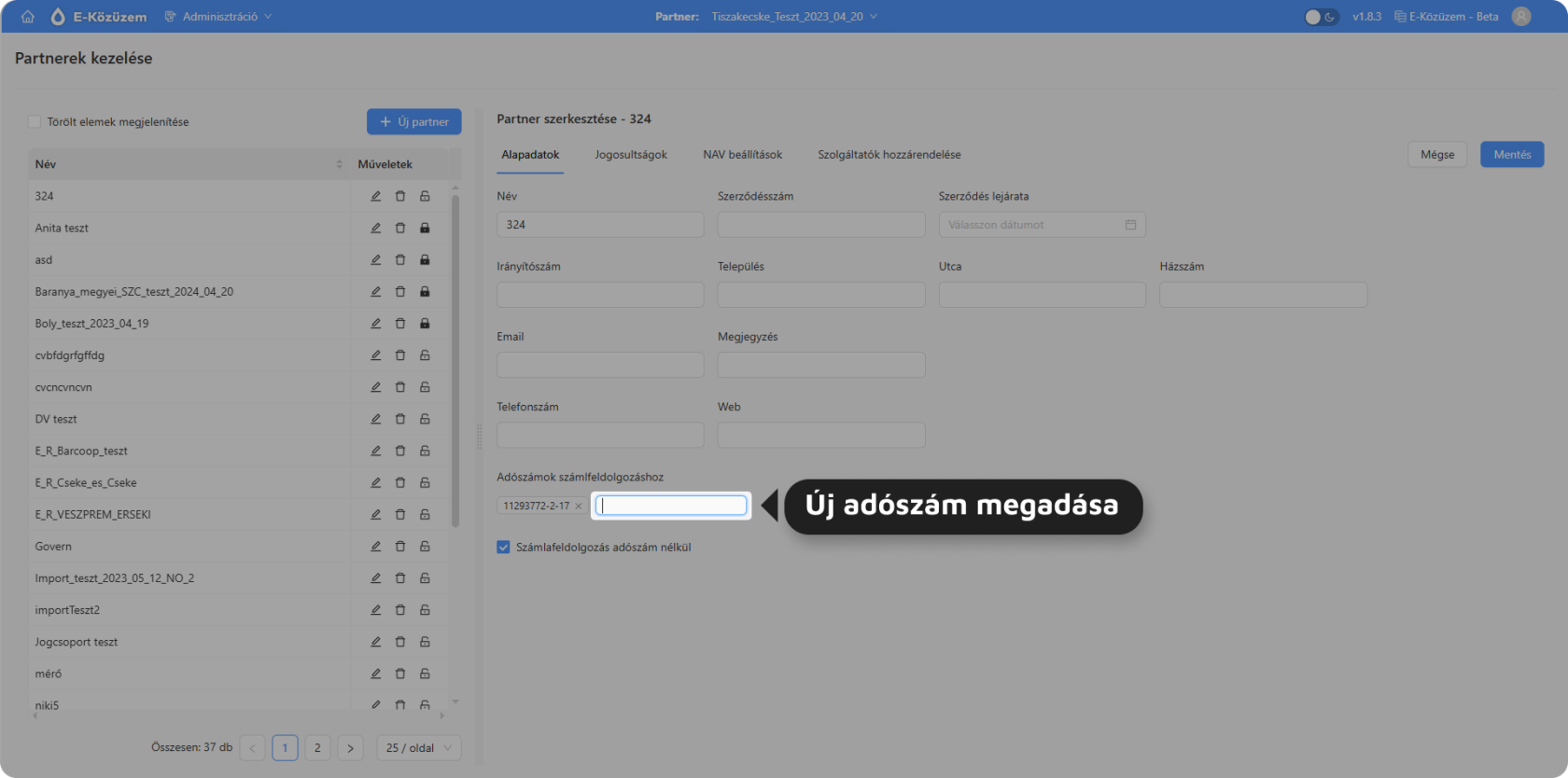](https://docs.govern.hu/uploads/images/gallery/2025-10/BXbj63It98EqdtiS-uj-adoszam.png)
Funkció kikapcsolható a „Számlafeldolgozás adószám nélkül” checkboxot kitöltve.
[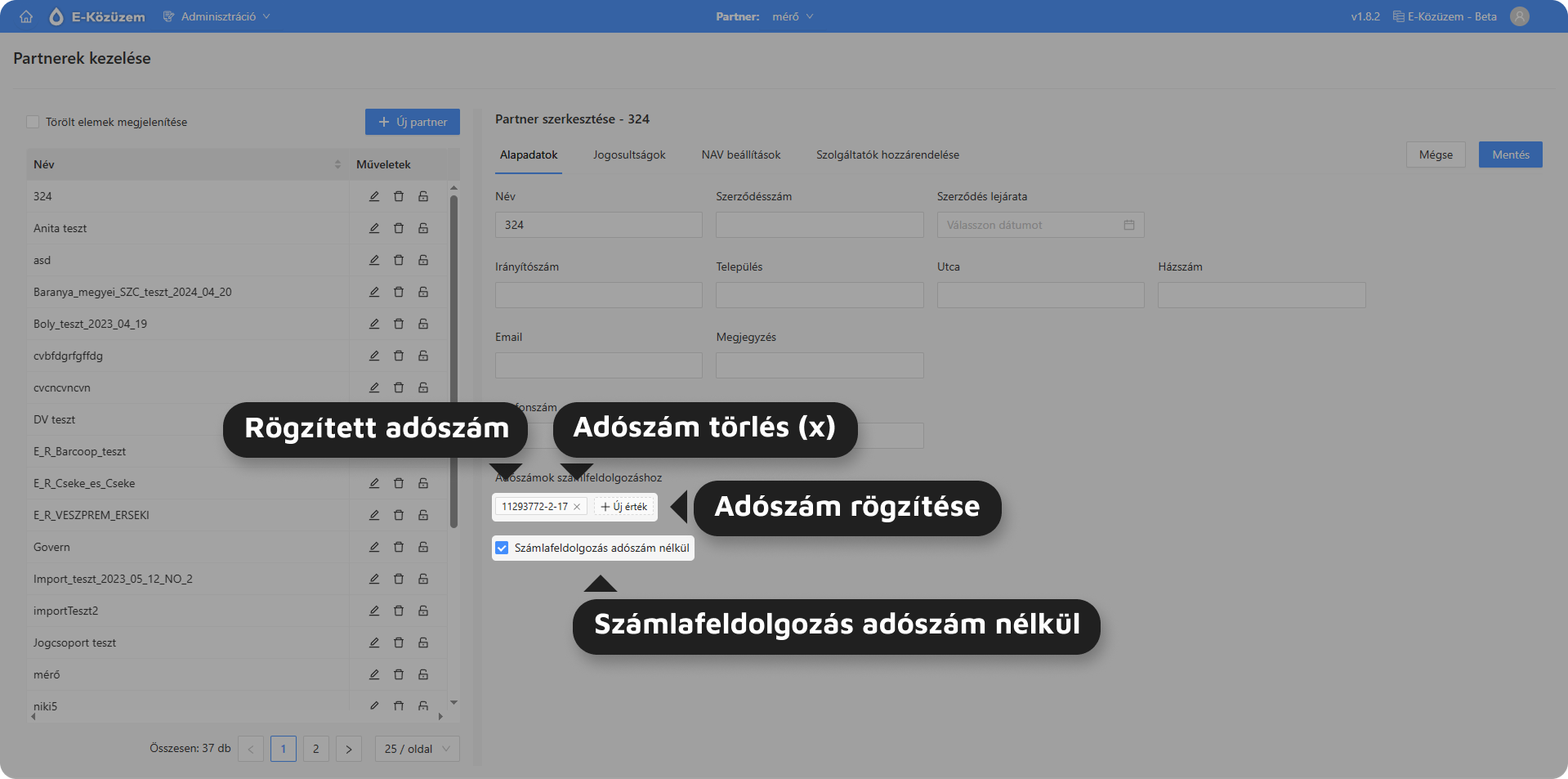](https://docs.govern.hu/uploads/images/gallery/2025-10/4KJ8DehD8xSVJRyh-adoszam-szerkesztese-2.png)
Amennyiben funkció be van kapcsolva, a számlafeldolgozás megkezdésekor a feldolgozó ellenőrzi, hogy a partnerhez rögzített adószám megegyezik-e a számlán szereplőével (vevő adószámával). Amennyiben eltérés tapasztalható, a rendszer jelzi azt.
[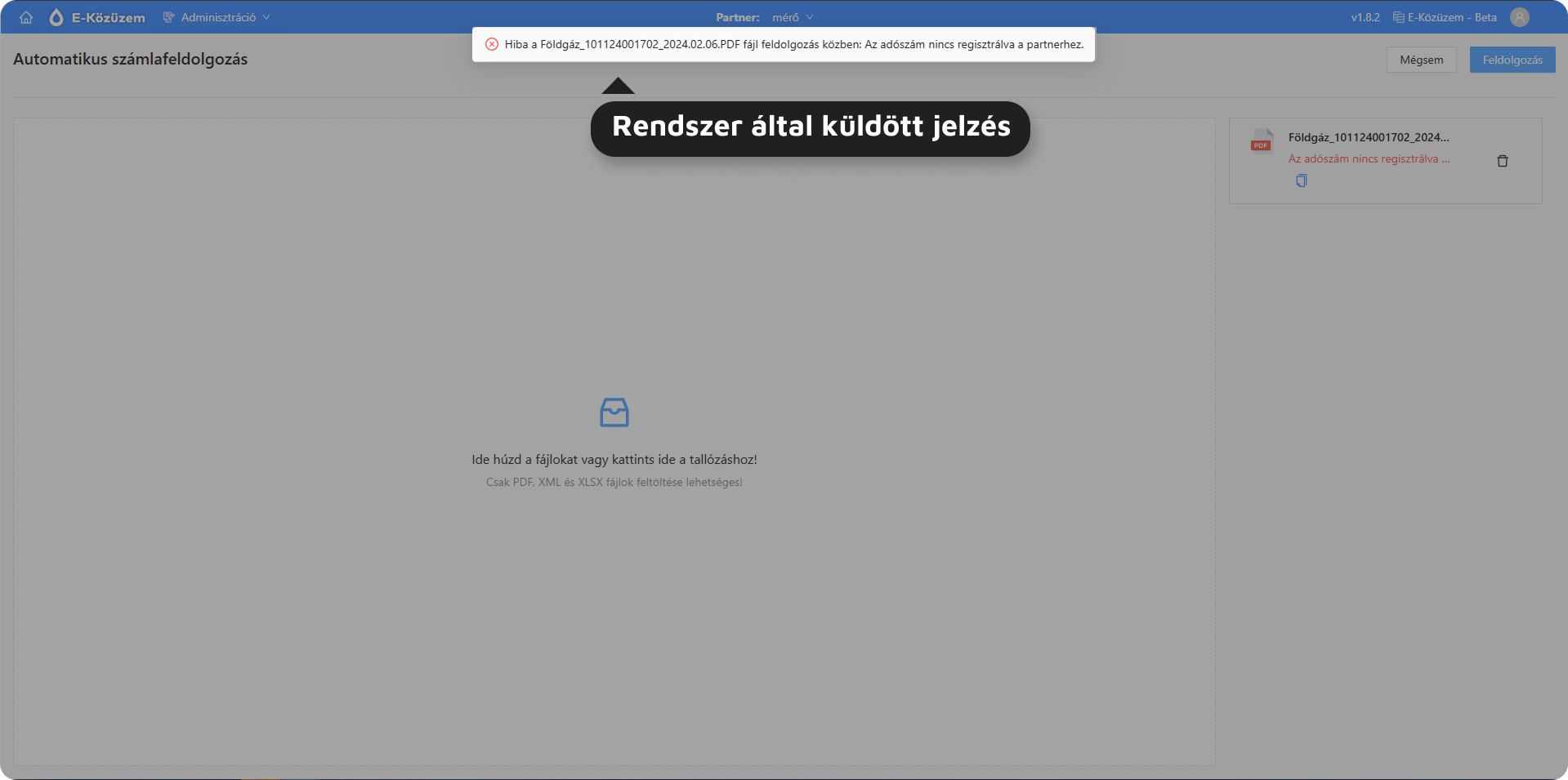](https://docs.govern.hu/uploads/images/gallery/2025-10/MBvdGLzz8dxhR80V-adoszam-nincs-rogzitve-2.png)
**\#67 - Mérőóra és hozzá tartozó állások átmozgatása más csomópont alá**
A mérőórák és hozzájuk rögzített mérőállások átmozgathatók más csomópont alá. A mozgatáshoz szerkeszteni kell a csomópontot, melyen a mozgatni kívánt mérőóra található.
[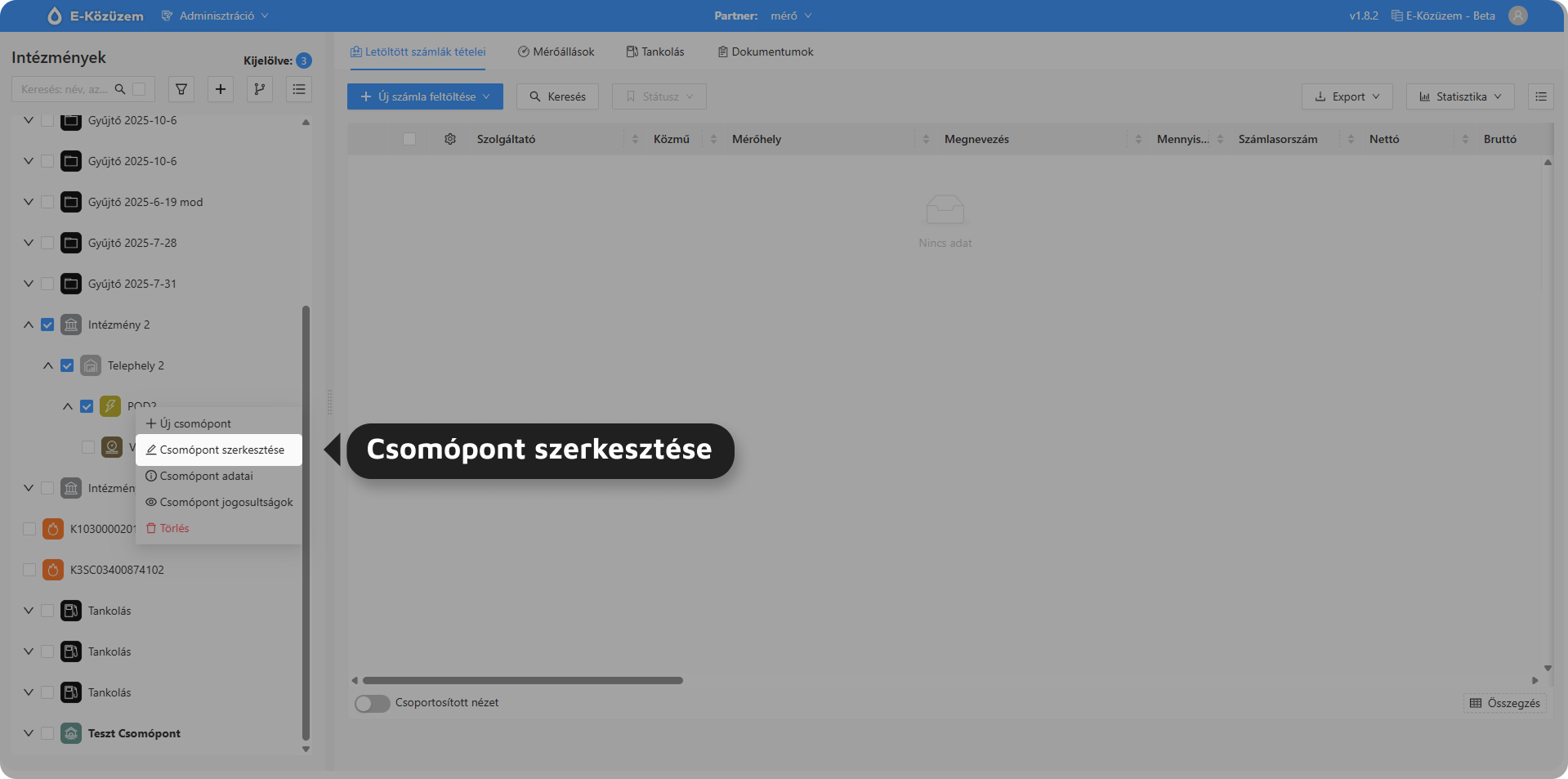](https://docs.govern.hu/uploads/images/gallery/2025-10/dHmfGyzkdxHwexFi-csomopont-szerkesztese-1.png)
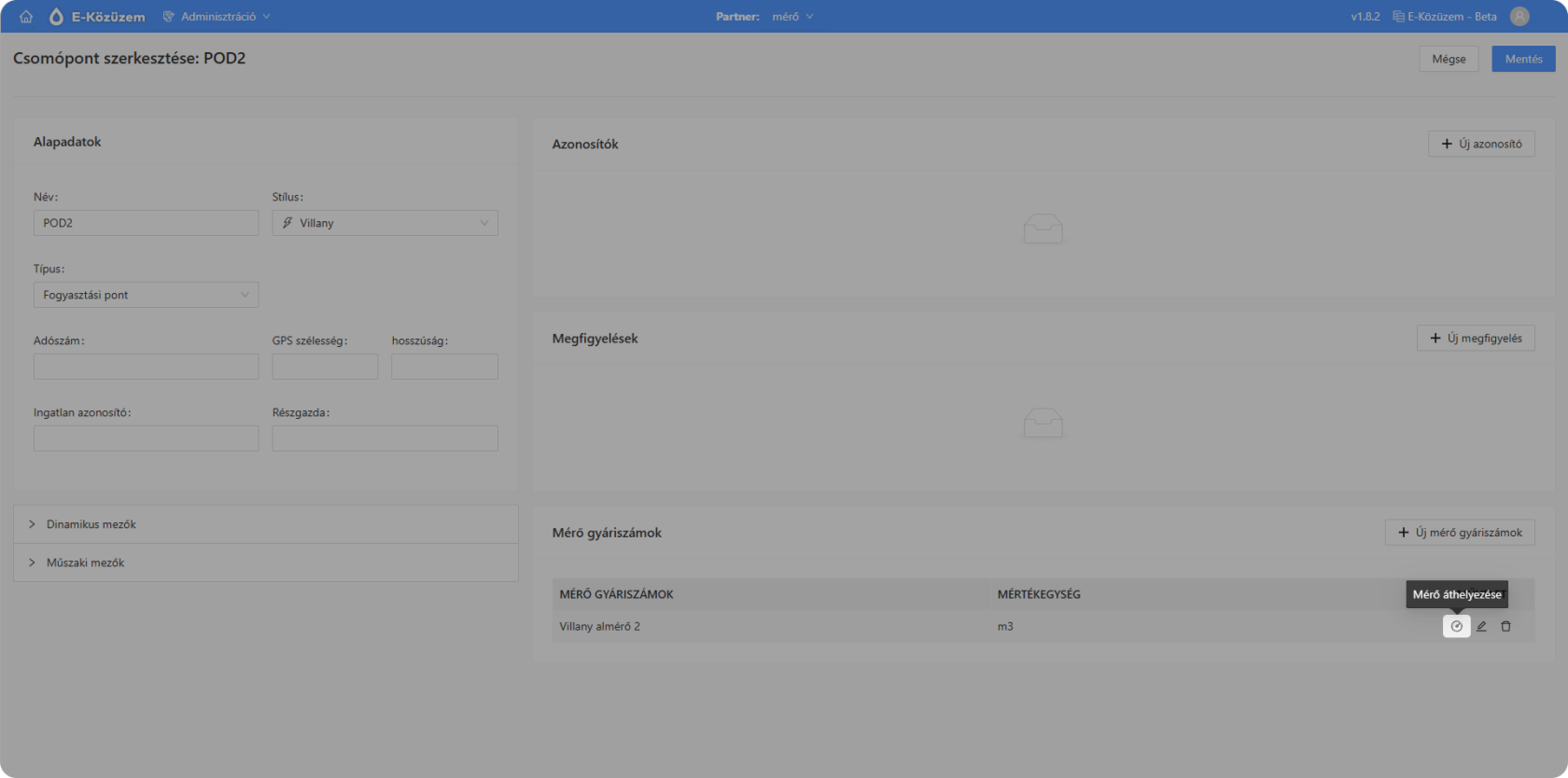
A „Mérő gyáriszámok” szekcióban a „Mérő áthelyezése” ikonra kell kattintani.
[](https://docs.govern.hu/uploads/images/gallery/2025-10/F0DLMaijr5GDhwYk-mero-athelyezes-1.png)
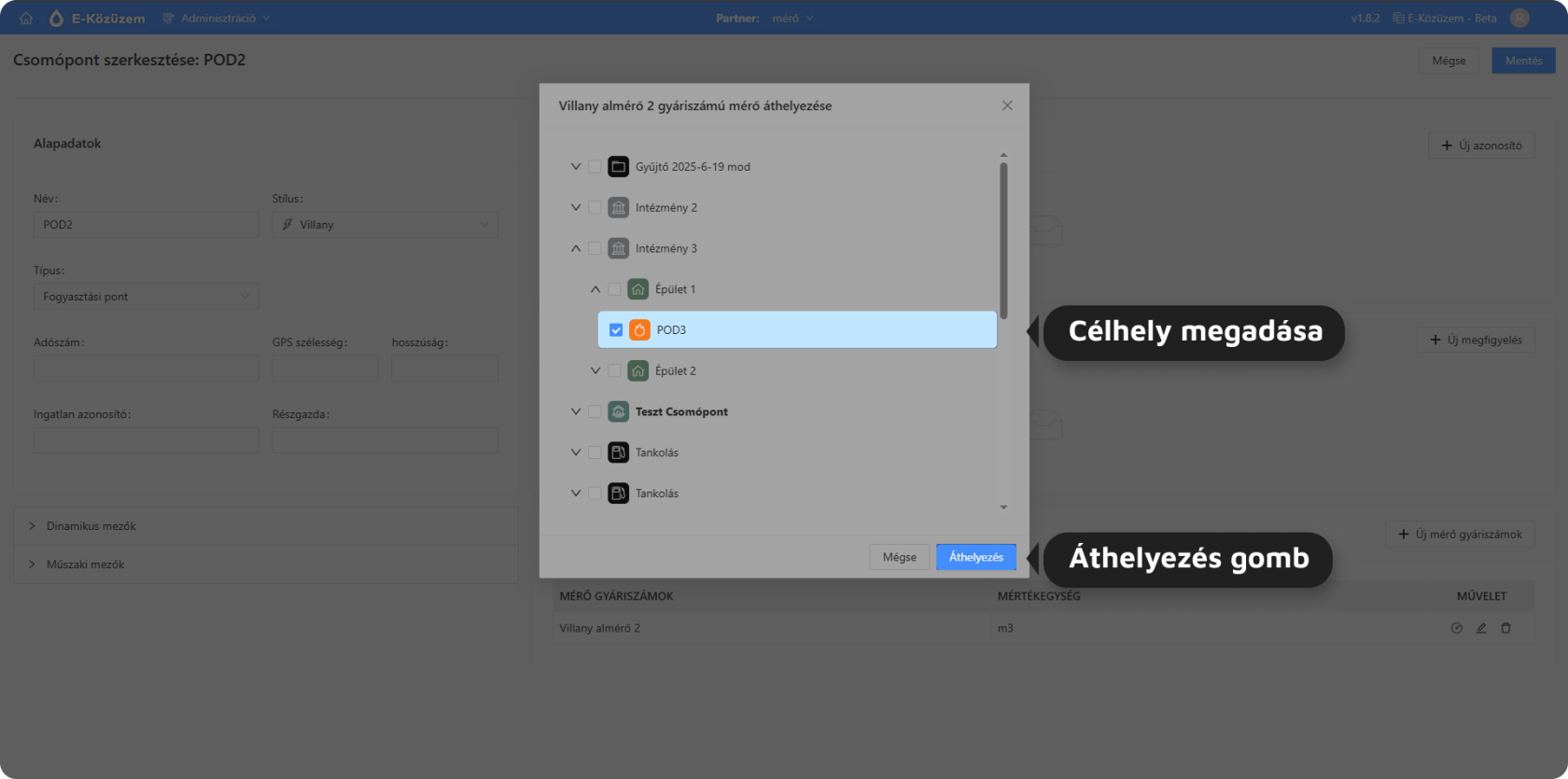
Ezt követően megjelenik a Fastruktúra egy felugró ablakban, ahol a célhelyet kiválasztva, majd az áthelyezésre kattintva megtörténik a mérőóra áthelyezése.
[](https://docs.govern.hu/uploads/images/gallery/2025-10/NsiVKnbbfTQ7lv31-mozgatas-helyenek-kivalasztasa-2.png)
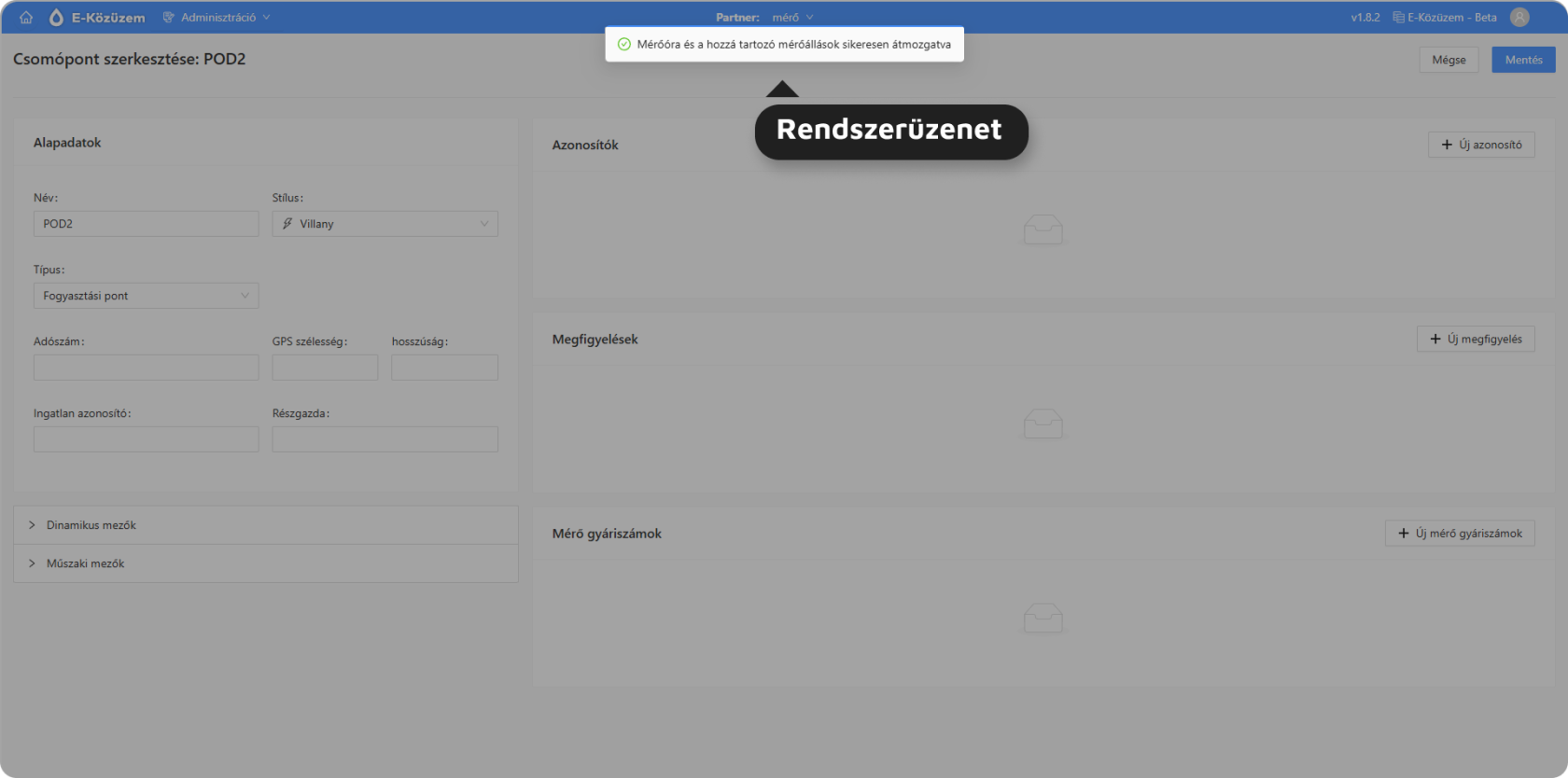
A sikeres mozgatásról a rendszer üzenetet küld („Mérőóra és a hozzá tartozó mérőállások sikeresen átmozgatva”).
[](https://docs.govern.hu/uploads/images/gallery/2025-10/cLd6QWLOuY2kk5hW-sikeres-mozgatas-2.png)
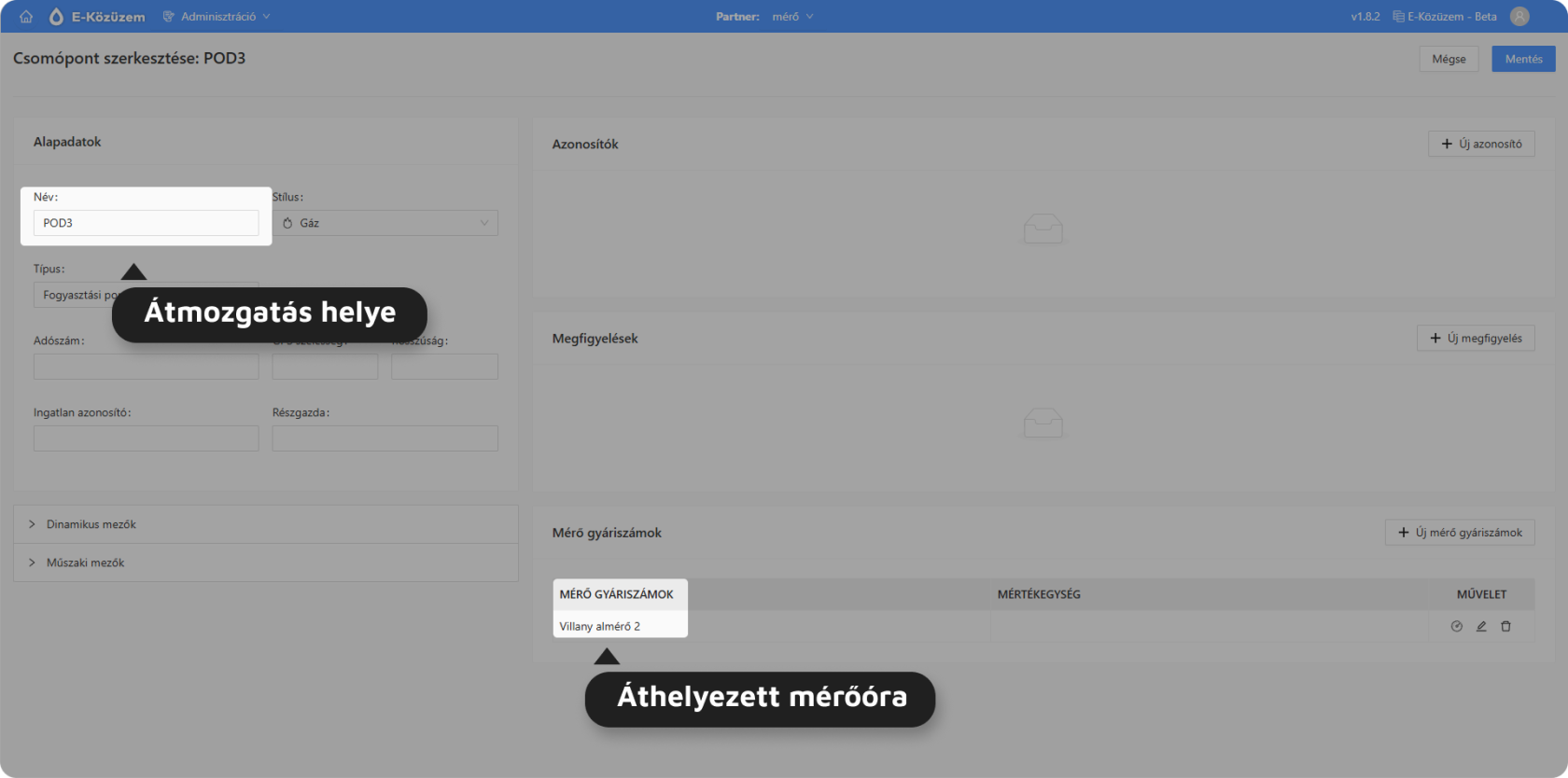
Mozgatás követően a cél csomópontot megszerkesztve a mérő gyáriszámok szekcióba kerül a mozgatott mérő.
[](https://docs.govern.hu/uploads/images/gallery/2025-10/oIyLxJbLrcM5AJ9k-atmozgatott-1.png)
Fontos! A mérőóra mozgatással a mérőhöz rögzített összes gyári szám (lezárt mérőórák is) és hozzájuk tartozó mérőállások is átkerülnek a célhelyre.
**\#62 - Szerepkörök másolása**
Szerepkör beállítások másolhatók. Másoláshoz az adminisztráció/szerepkörök menüpont alatt van lehetőség.
[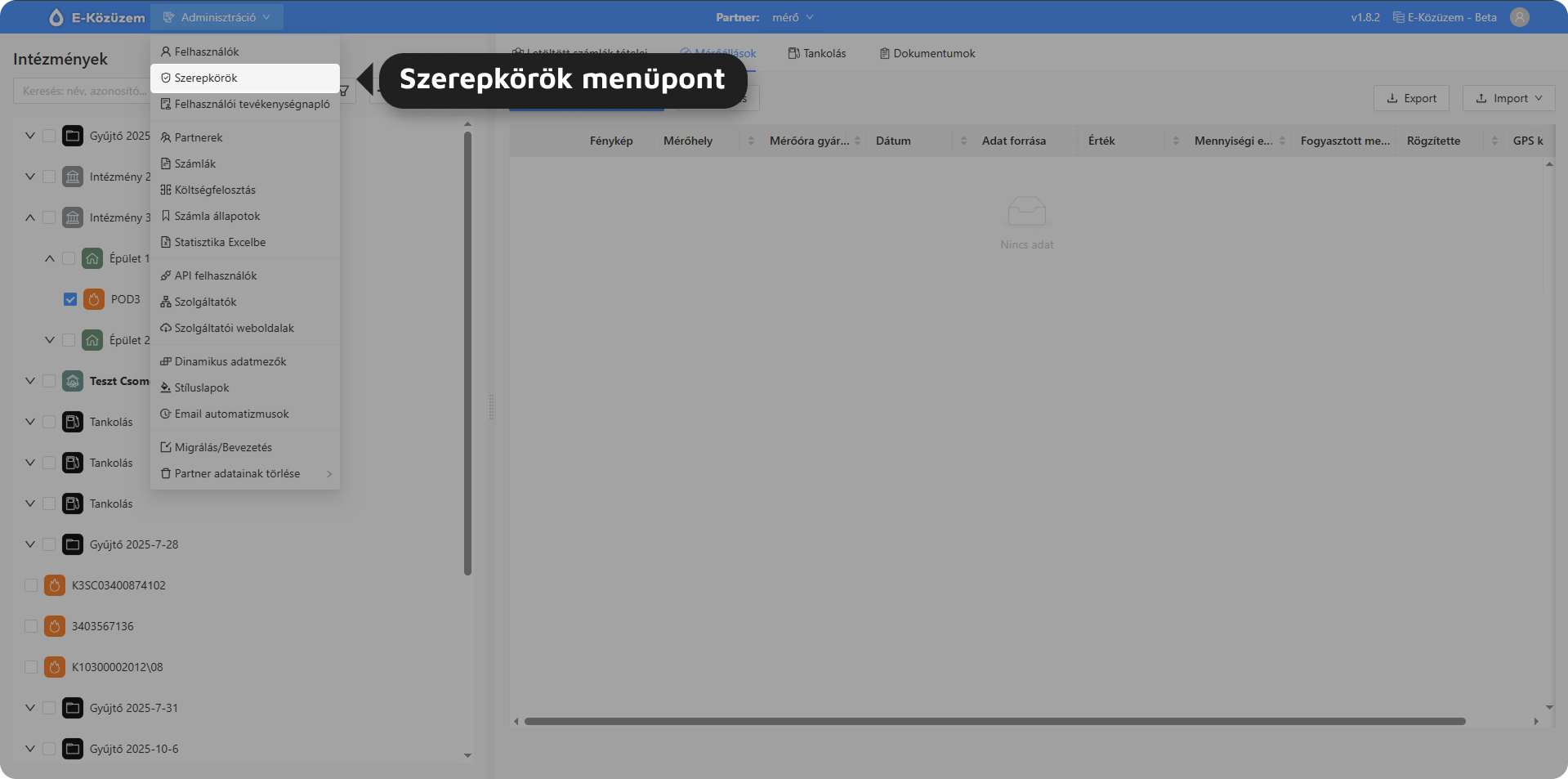](https://docs.govern.hu/uploads/images/gallery/2025-10/ptooixsAthQns0M7-szerepkorok-1.png)
Szerepkörök felületen a szerepkörök táblázatában a másolni kívánt szerepkör sorában található másolás ikonra kell kattintani.
[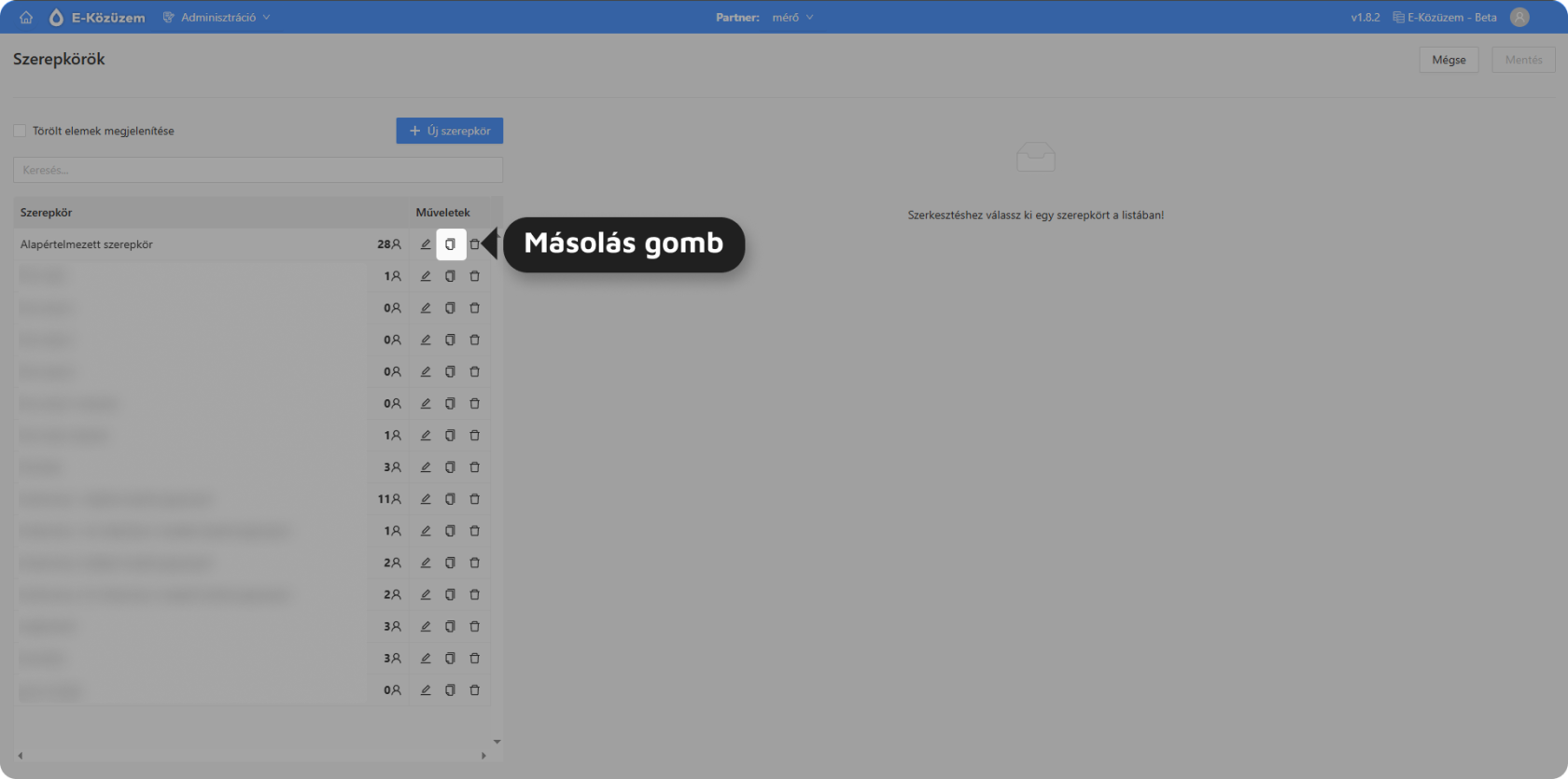](https://docs.govern.hu/uploads/images/gallery/2025-10/jnutM7CcgkEPVNkL-masolas-1.png)
A szerepkör másolható új egy új létrehozandó szerepkörre, illetve felülírhatja egy már létező szerepkör paramétereit.
[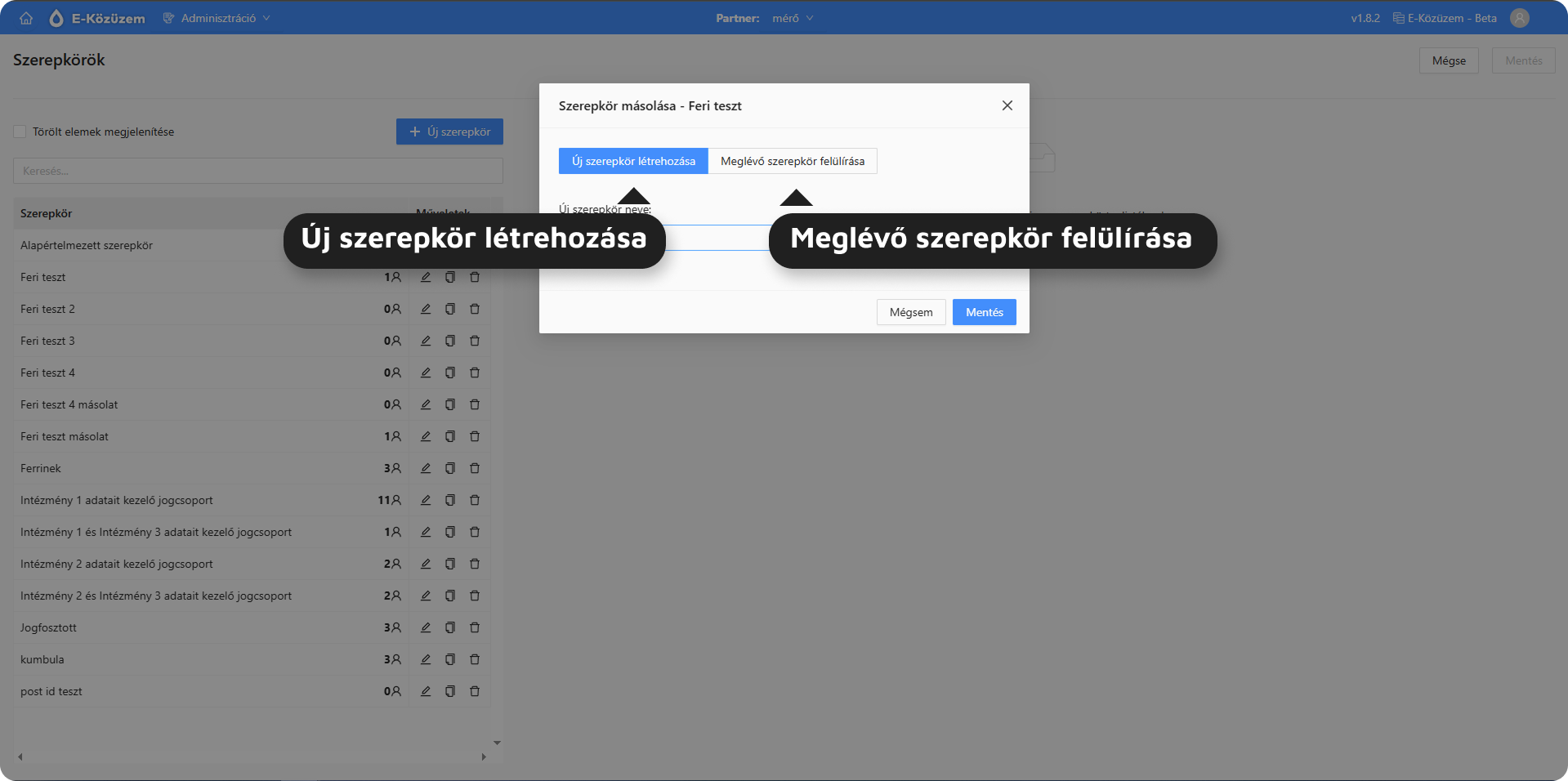](https://docs.govern.hu/uploads/images/gallery/2025-10/cb4OoYUN1BQloHRq-frame-1003.png)
Szerepkör másolása új szerepkör létrehozásával:
Amennyiben a cél egy új szerepkör létrehozása a forrás szerepkör beállításaival, az „Új szerepkör létrehozása” opciót kell választani, a szerepkör nevét az „Új szerepkör neve” mezőben, majd a „Mentés” gombra kell kattintani. A sikeres műveletről üzenetet küld a rendszer („Szerepkör másolása sikeresen megtörtént”).
[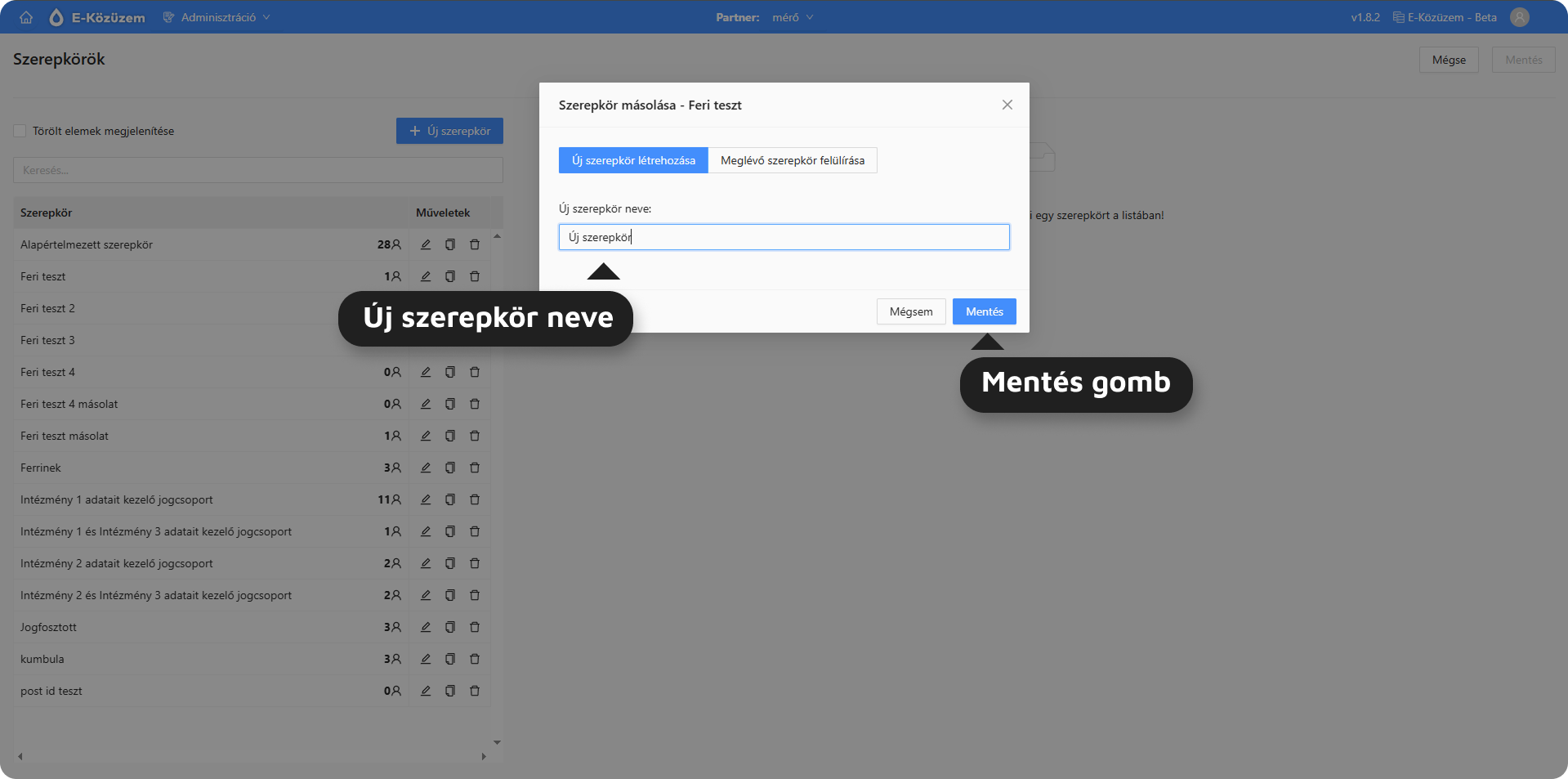](https://docs.govern.hu/uploads/images/gallery/2025-10/gOipgJzXf3NtZsKW-uj-szerepkor-1.png)
Szerepkör másolása már létező szerepkör paramétereinek felülírásával:
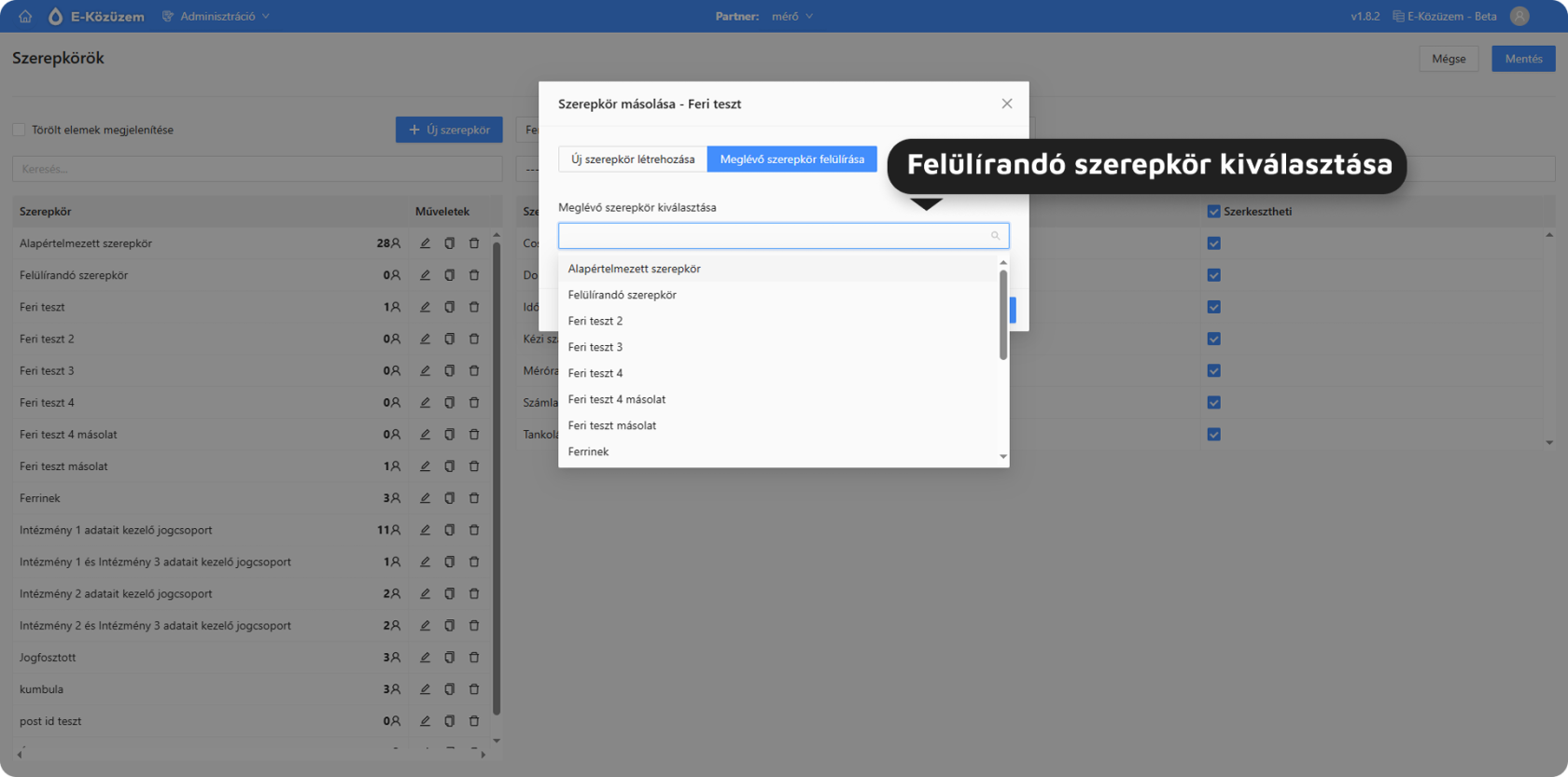
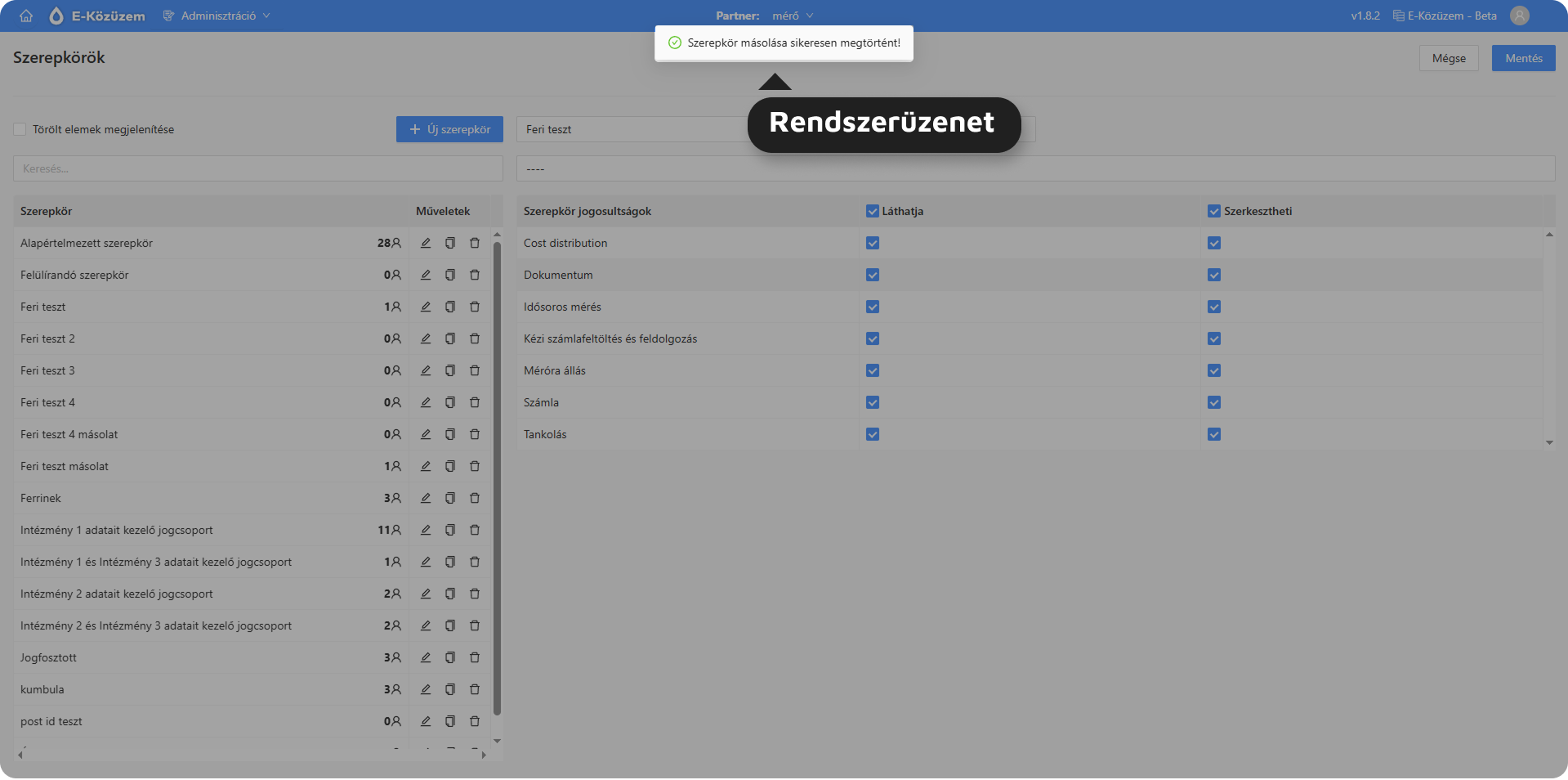
Amennyiben egy már létező szerepkör paramétereinek felülírása a cél, az megtehető a „Meglévő szerepkör felülírása” opciót választva. Felületen a cél szerepkör nevét megadva a „Meglévő szerepkör kiválasztása” legördülő listában majd a „Mentés” gombra kattintva a másolás megtörténik. Sikeres másolásról a rendszer üzenetet küld rendszer („Szerepkör másolása sikeresen megtörtént”). A szerepkörök listájából a felülírt szerepkör paraméterei megegyeznek a forrás szerepkör paramétereivel.
[](https://docs.govern.hu/uploads/images/gallery/2025-10/Gm9rKZLOmnRhVBdH-szerepkor-felulirasa-3.png)
[](https://docs.govern.hu/uploads/images/gallery/2025-10/RxguJLjDpFHvPEyj-sikeres-masolas-1.png)
**\#82 - Felhasználó átirányítása hiba oldalra, zárolt partner esetén**
Amenniyben felhasználó zárolt partnerbe akar belépni (vagy egyébként az alapértelmezett partnere zárolt, és oda akarja bedobni egyből a rendszer), akkor át kell irányítani egy dedikált hibaoldalra, ahol ki vannak listázva neki az elérhető partnerei, és ott tud választani másikat.
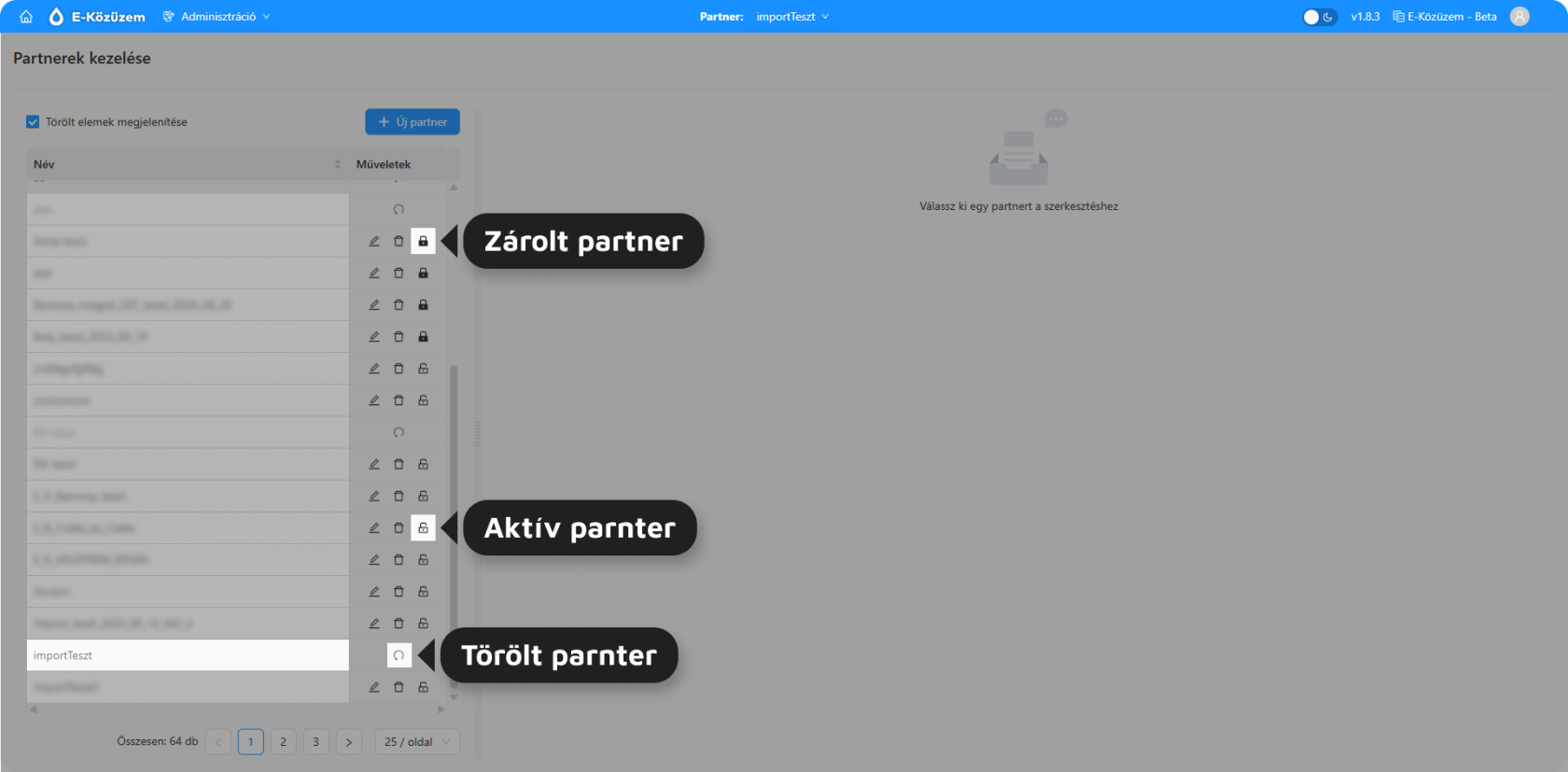
Plusz feladatként a partner választóban (oldal tetején, user szerkesztőben, profilszerkesztőben) a töröl partnereket ne lehessen választani, és maradjanak pirosak, illetve a zárolt partnerek is legyenek disabled-ek, pirosak, és legyen ott egy lakat ikon mellettük.
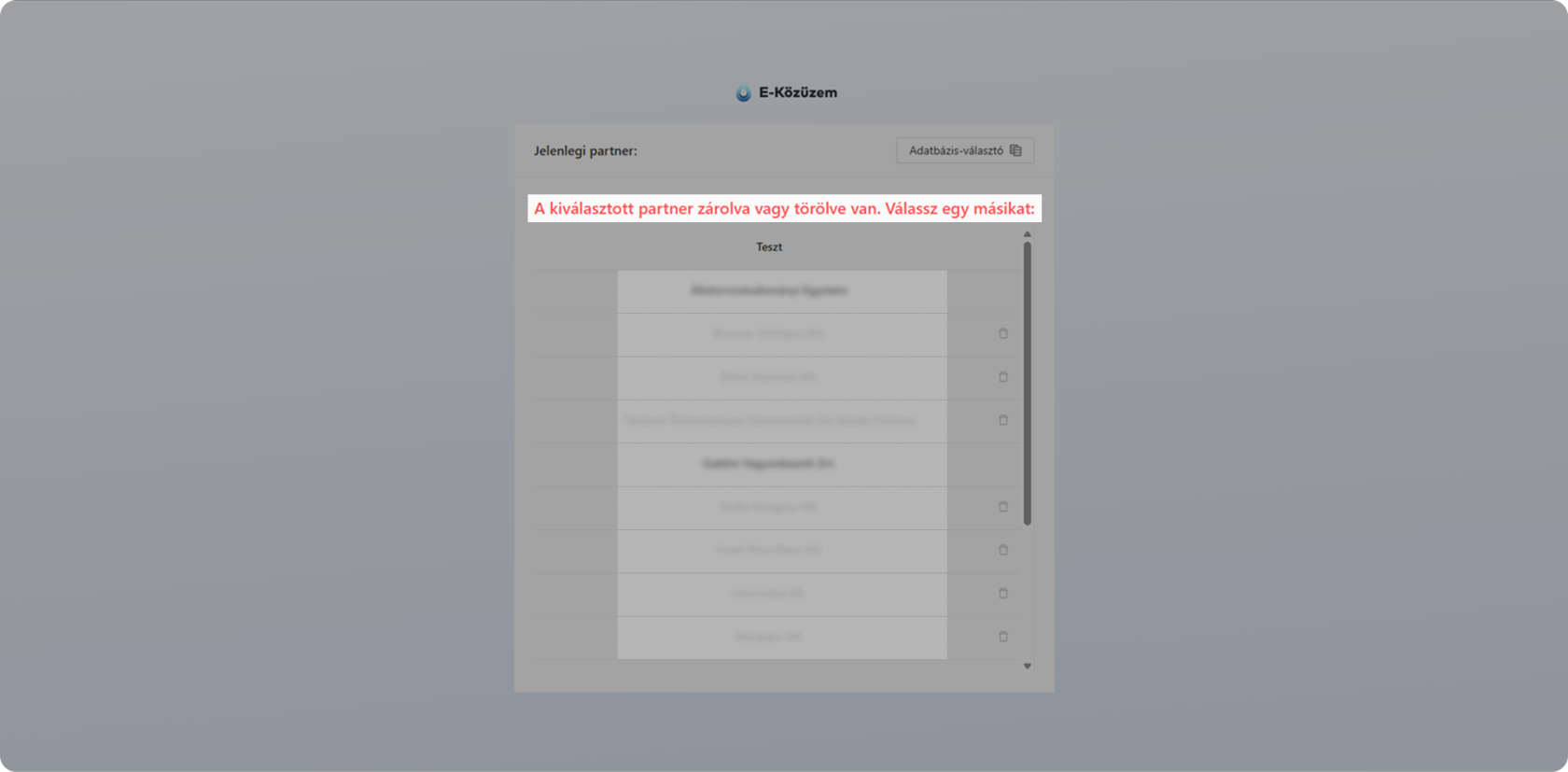
Amennyiben alapértelmezett partnerként törölt, vagy zárolt partner van megadva, a bejelentkezést követően a partnerválasztó felületen megjelenik "A kiválasztott partner zárolva, vagy törölve van. Válassz egy másikat:" üzenet.
[](https://docs.govern.hu/uploads/images/gallery/2025-10/FnaIFOIyUGYpZ4tU-partnervalaszto.png)
Például az "Import teszt" nevű partner törölve van a partnerek közül.
[](https://docs.govern.hu/uploads/images/gallery/2025-10/e0a27d51ywetNZxz-partnerek-felulet.png)
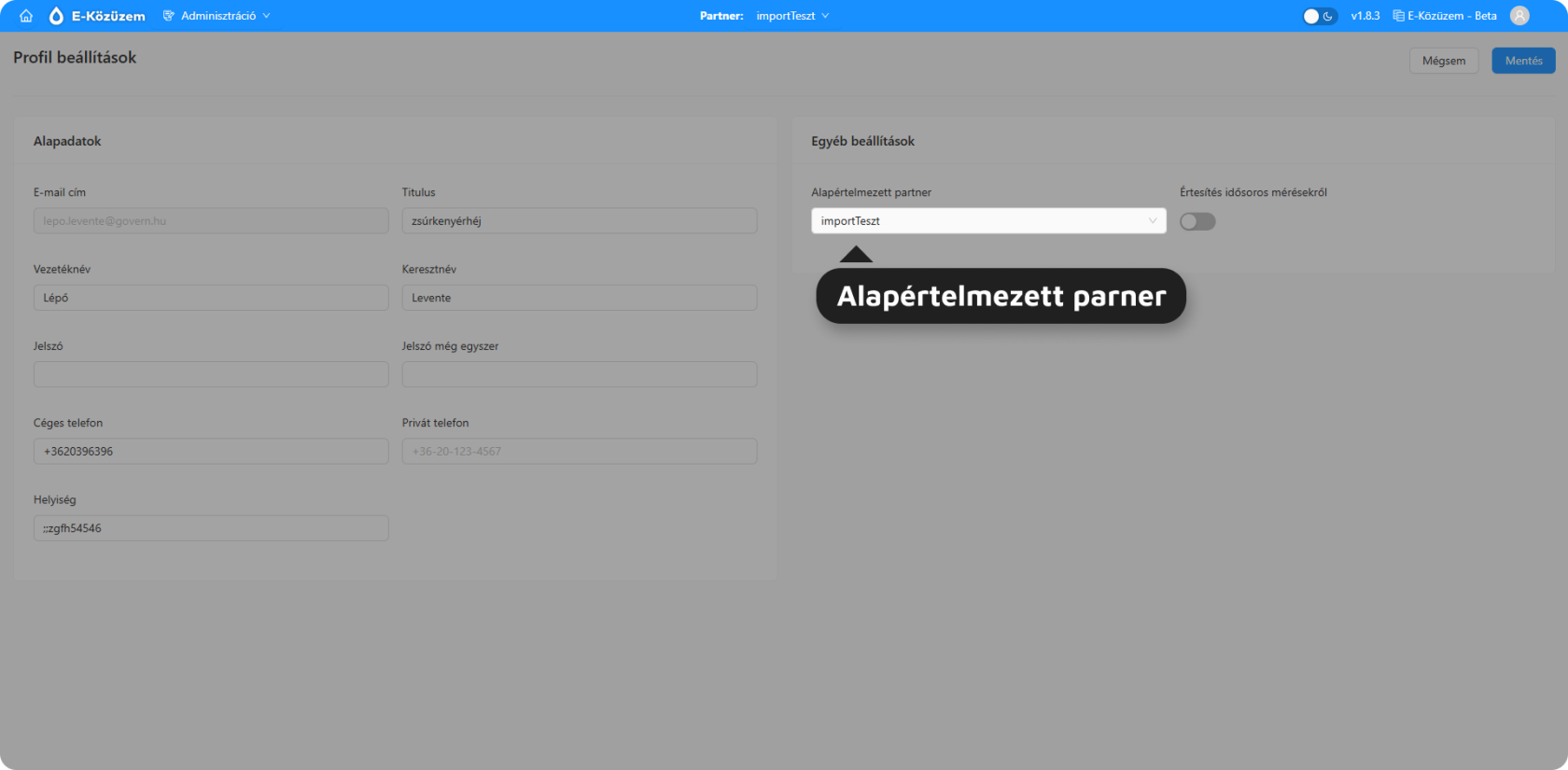
Profil alatt az "Import teszt" parner van megadva alapértelmezettként.
[](https://docs.govern.hu/uploads/images/gallery/2025-10/oXH8nfKdRdb4tFfd-alapertelmezett-partner-1.png)
Ennek következtében a fent említett figyelmeztető üzenet jelenik meg az alkalmazásba való belépéskor. A probléma orvoslásához a profil alatt aktív partnert kell kiválasztani alapértelmezettnek.