2.4.3.b Felhasználó műveletek
Partner felhasználók
Felhasználó alkalmazásba történő felvétele partnerhez rendelésen keresztül történik.
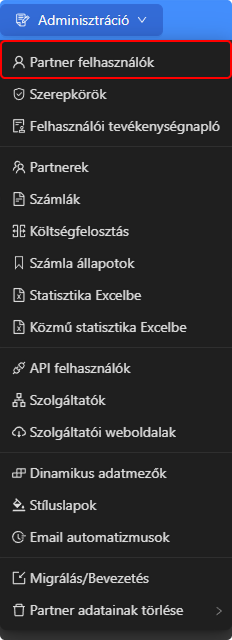
A funkció az Adminisztráció / Partner felhasználók menüpontban érhető el.
Tömeges partnerhez rendelés ebben a menüpontban nem végezhető.
A művelet az Adminisztráció / Partnerek / Tömeges partnerhez rendelés felületen érhető el.
Partner felhasználók listája
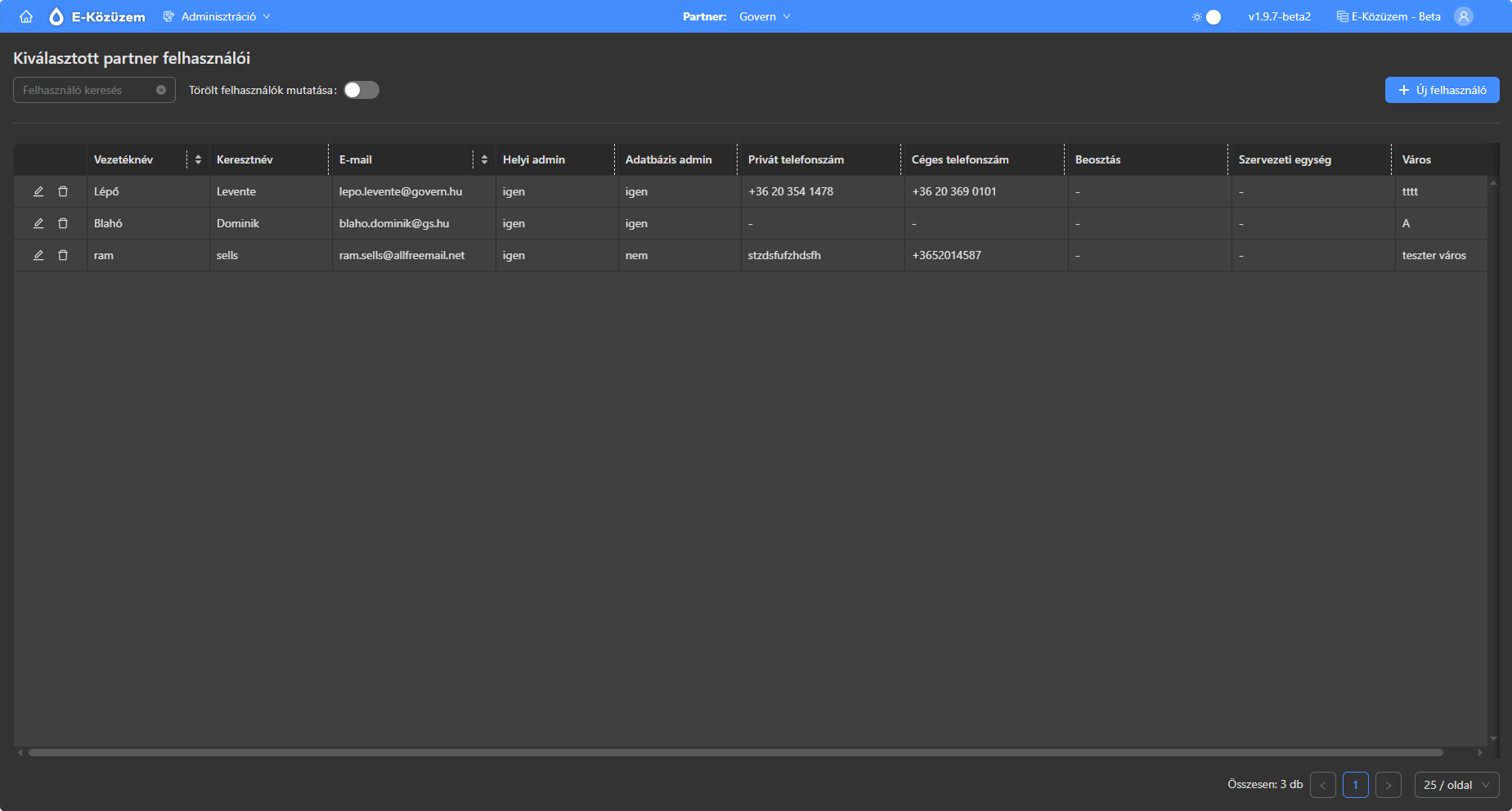
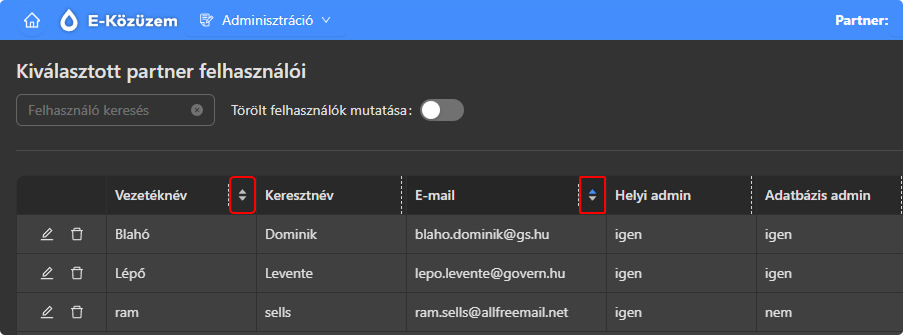
A menüpont megnyitásakor megjelenik a kiválasztott partnerhez rendelt felhasználók listája.
-
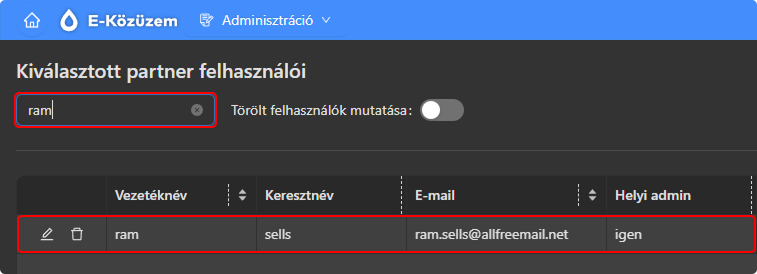
A lista a felső keresőmezővel szűrhető
-
A keresés legalább 3 karakter megadását követően indul el
-
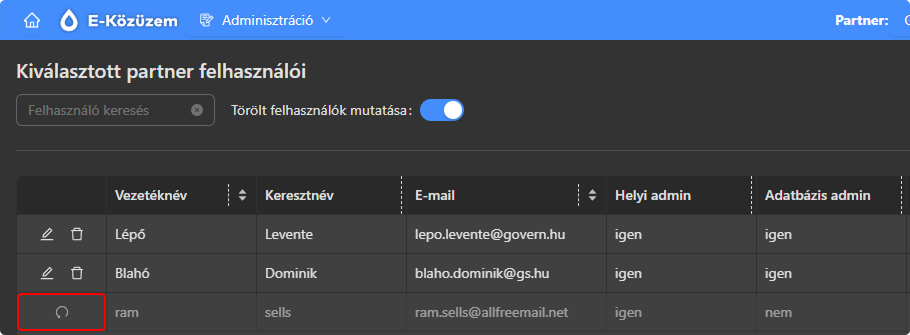
A „Törölt felhasználók mutatása” kapcsolóval a törölt felhasználók megjelenítése ki- és bekapcsolható
A lista Keresztnév és E-mail cím alapján rendezhető növekvő vagy csökkenő sorrendbe
Felhasználó partnerhez rendelése
Új felhasználó partnerhez rendelése az „Új felhasználó” gombbal indítható.

A megjelenő felületen az alábbi adatkörök adhatók meg:
-
belépési adatok
-
jogosultságok
-
kapcsolati adatok
Belépési adatok
Ebben a szekcióban a felhasználó e-mail címe és jelszava adható meg.
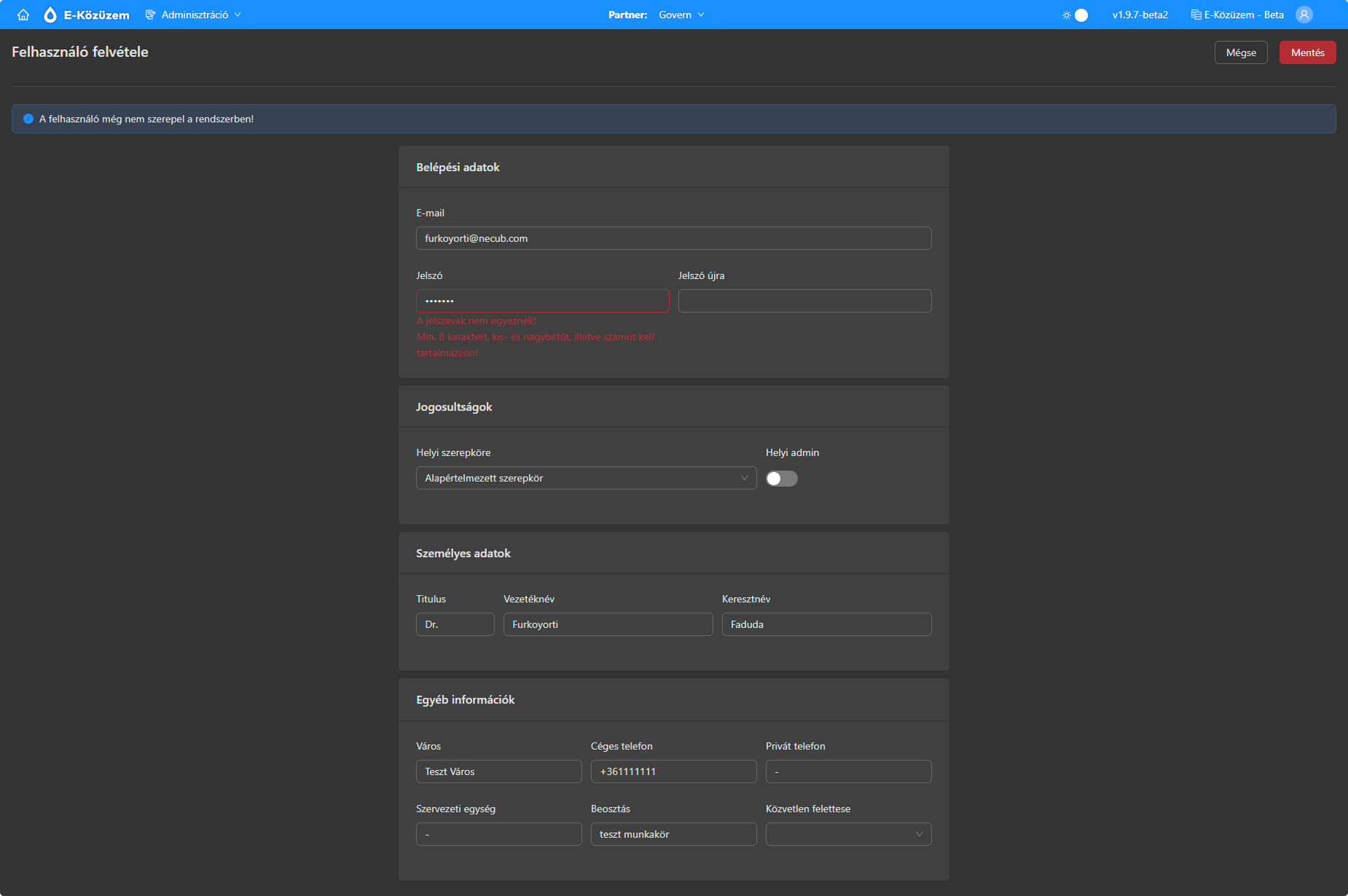
Az e-mail cím megadását követően a rendszer ellenőrzi:
-
szerepel-e a felhasználó a központi adatbázisban
-
hozzá van-e rendelve a kiválasztott partnerhez
Lehetséges rendszerüzenetek:
- "A felhasználó még nem szerepel a rendszerben!" - a rögzíteni kívánt felhasználó nem szerepel a központi adatbázisban

- "Ez a felhasználó már fel van véve ehhez a partnerhez, így csak szerkeszteni lehet." - felhasználó rögzítve lett központi adatbázisba és partnerhez is hozzá van rendelve

- "A felhasználó már szerepel az adatbázisban, de a partnerben még nem!" - felhasználó szerepel a központi adatbáziban, de a kívánt partnerhez még nincs hozzárendelve

Jelszóházirend
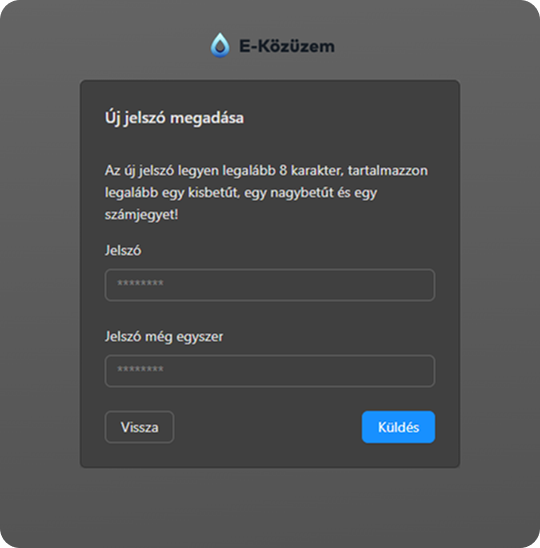
A jelszónak az alábbi feltételeknek kell megfelelnie:
-
minimum 8 karakter
-
legalább egy kisbetű
-
legalább egy nagybetű
-
legalább egy szám
A jelszót a „Jelszó újra” mezőben ismételten meg kell adni.
Eltérés esetén a rendszer a „A jelszavak nem egyeznek” üzenetet jeleníti meg.
Jogosultságok
Ebben a szekcióban állítható be:
-
a felhasználó helyi szerpköre
Tárgypartner alatti szerepkör megadása.
-
a helyi admin jogosultság
Helyi admin jogosultsággal a felhasználó számára a következő menüpontok is elérhetővé válnak:
-
- "Felhasználók”
- „Szerepkörök”
- „Stíluslapok”
- „Számlaállapotok”
-
Kapcsolati adatok
Ebben a szekcióban adhatók meg:
-
vezetéknév
-
keresztnév
-
telefonszám
-
egyéb adatok
Felhasználó létrehozása
A kötelező mezők kitöltését követően a felhasználó a „Mentés” gombra kattintva hozható létre.
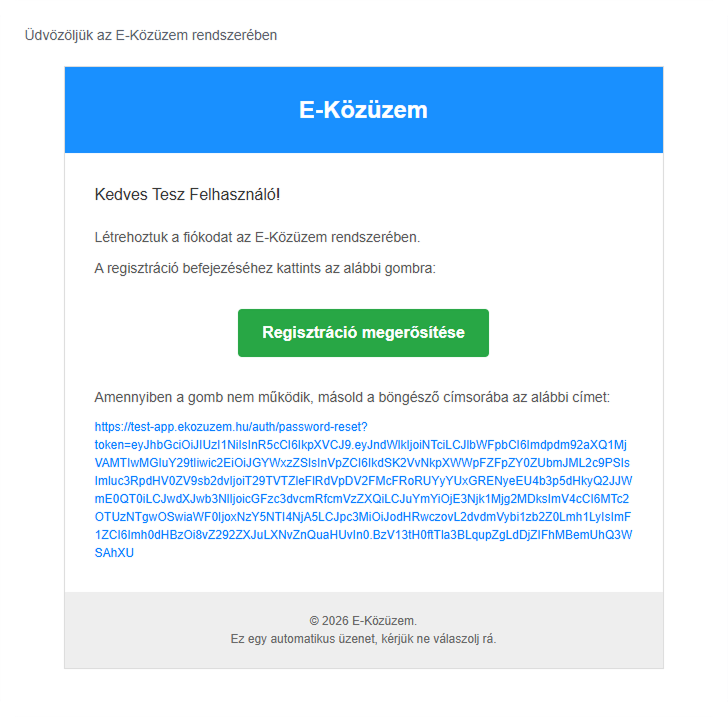
A rendszer regisztrációs e-mailt küld a megadott címre.
Regisztráció megerősítése
A regisztrációs e-mailben található link megnyitását követően a felhasználónak meg kell adnia a jelszavát.
Táblázat műveletek
A partnerhez rendelt felhasználók a lista első oszlopában található ikonok segítségével kezelhetők.
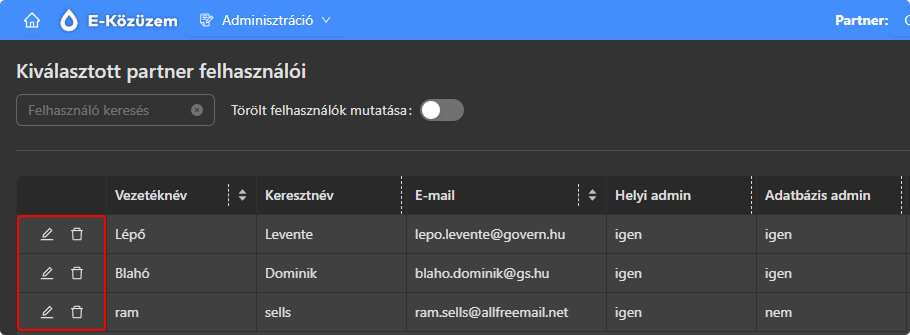
Felhasználó szerkesztése
A felhasználó adatainak módosításához a szerkesztés ikonra kell kattintani.
A módosítások a „Mentés” gombbal véglegesíthetők.
Felhasználó törlése
A felhasználó törléséhez a törlés ikonra kell kattintani.
A rendszer megerősítést kér.
Felhasználó visszaállítása
A törölt felhasználók a „Törölt felhasználók mutatása” kapcsoló bekapcsolásával jeleníthetők meg.
A visszaállításhoz a visszaállítás ikonra kell kattintani, majd a műveletet meg kell erősíteni.