2.4.3.a Partner Műveletek (Adminisztráció)
Partnerek kezelése
A Partnerek menüpont alatt partnerek rögzíthetők, szerkeszthetők, valamint felhasználók rendelhetők hozzájuk vagy távolíthatók el.
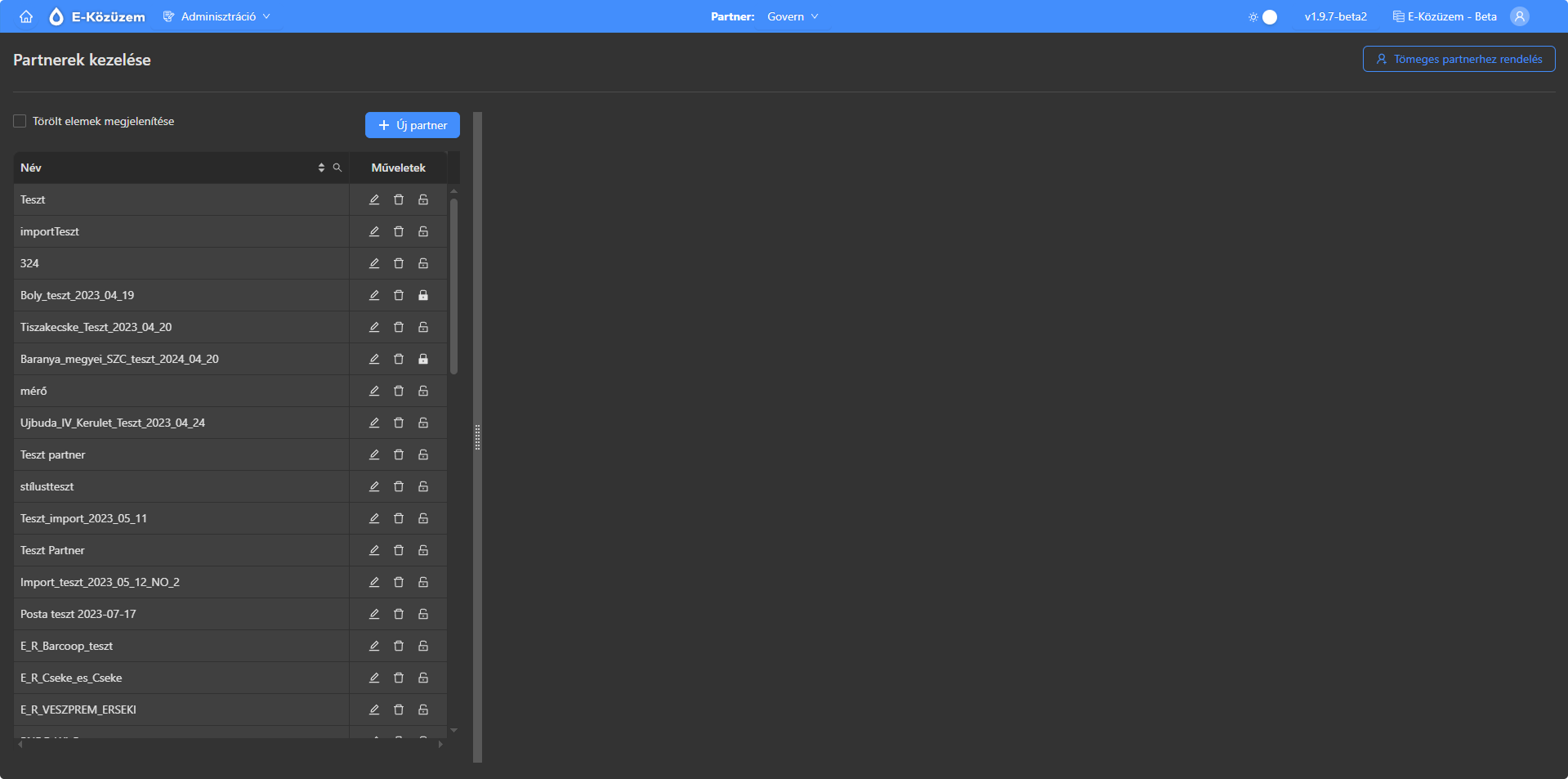
1. ábra – partnerek felület
Partner létrehozása
Új partner az „Új partner” ikonra kattintva hozható létre.
Lépések
- „Új partner” gombra kattintás
- Partner adatainak megadása
- „Mentés” gombra kattintás
Megadható adatok
- Név
- Szerződésszám
- Szerződés lejárta
- Irányítószám
- Település
- Utca
- Házszám
- Megjegyzés
- Telefonszám
- URL
- Adószámok
- Számlafeldolgozás adószám nélkül
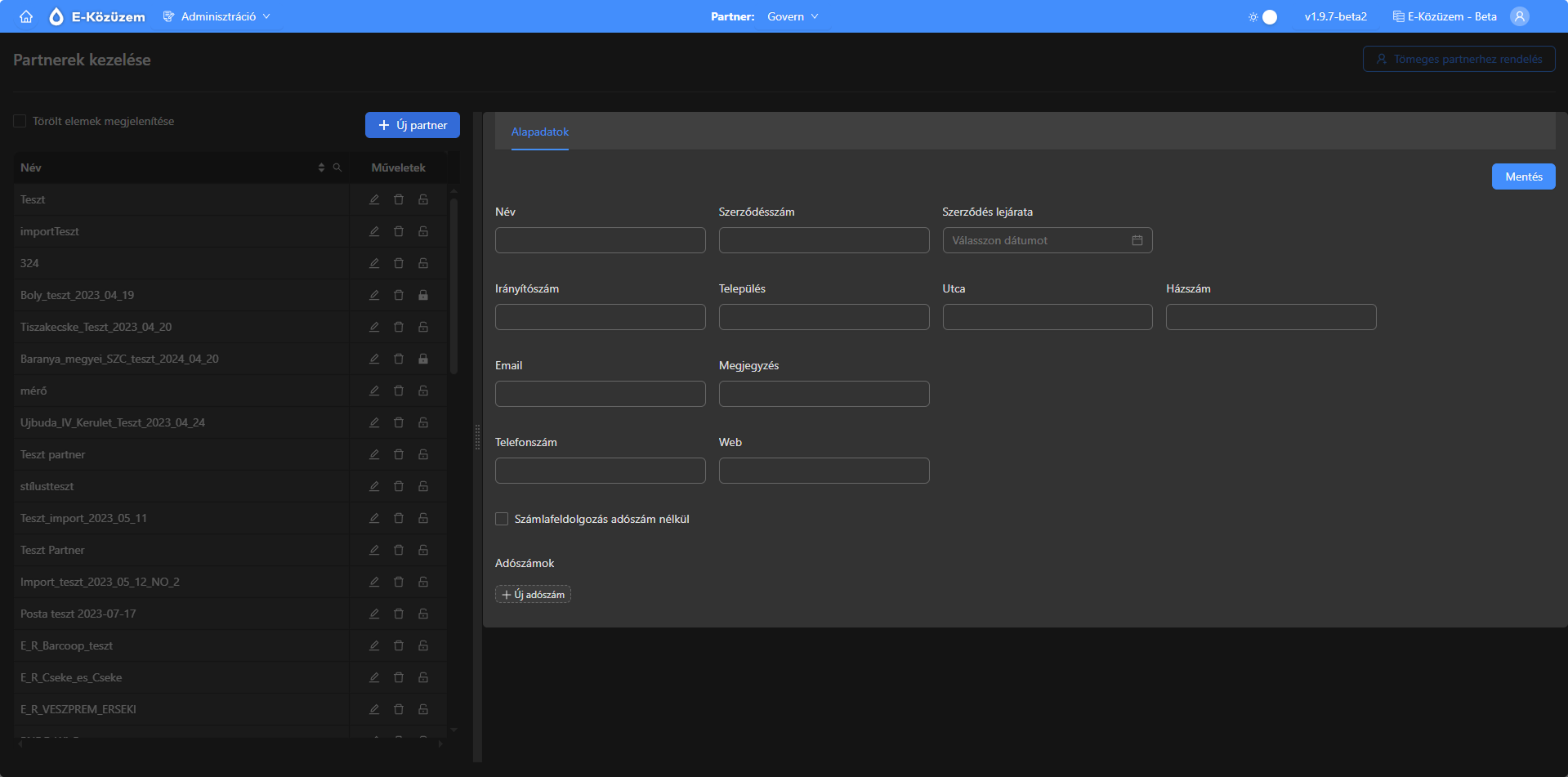
2. ábra – új partner rögzítése
Működés
- Felhasználóhoz rendelést követően a partner megjelenik a partnerválasztó listában
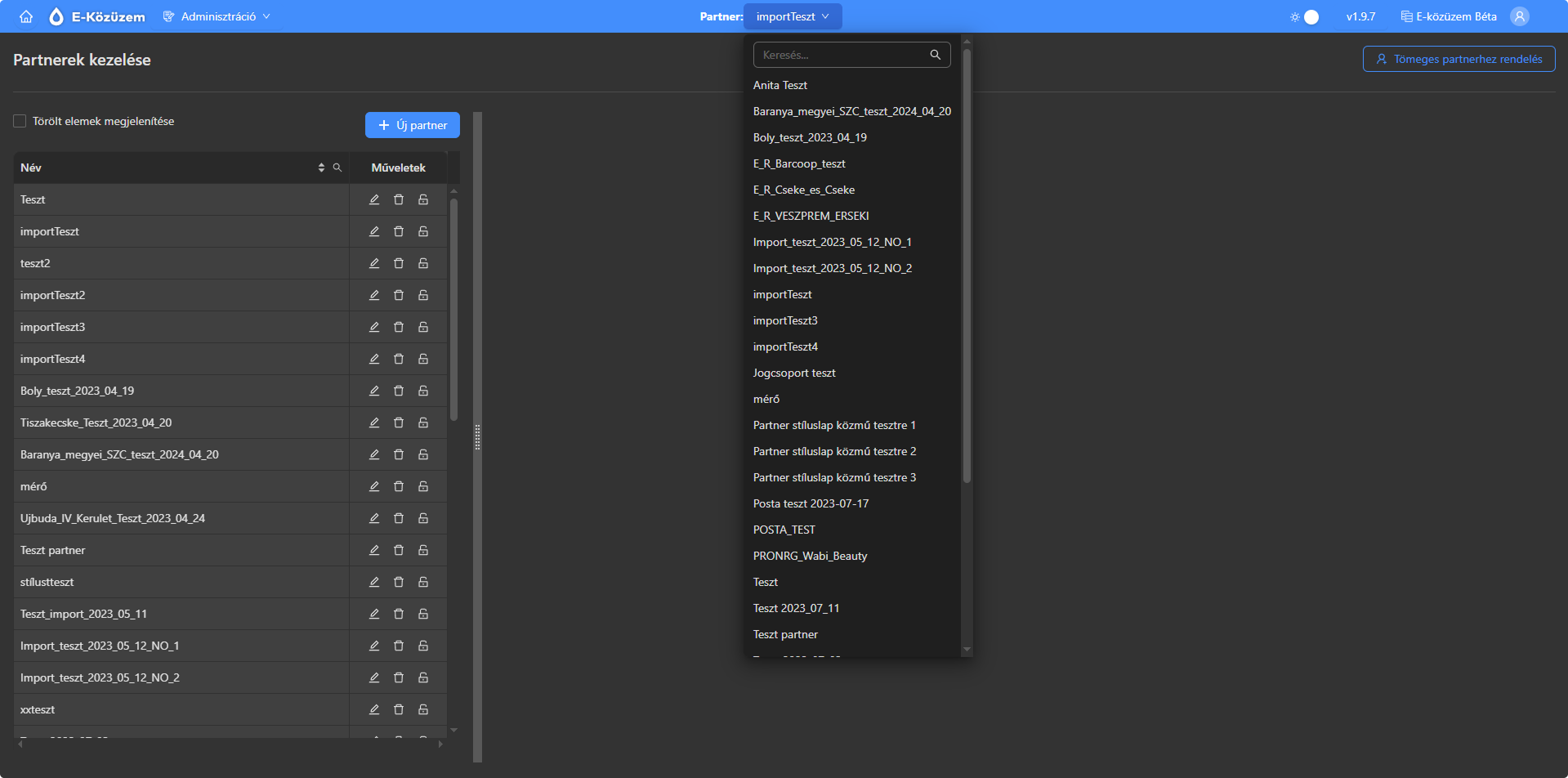
3. ábra - Hozzárendelt partner a partnerválasztóban
Felhasználó hozzárendelése partnerhez
A felhasználók partnerhez való hozzáférése a partner „Jogosultságok” felületén szabályozható.
A hozzárendelés az „Új jogosultság hozzáadása” opció segítségével végezhető el.
Lépések
- „Új jogosultság hozzáadása” gombra kattintás
- A táblázatban megjelenő új sorban:
- felhasználó kiválasztása
- szerepkör kiválasztása
- Jóváhagyás ikonra kattintás
Működés
- A hozzárendelést követően a felhasználó hozzáférést kap a partnerhez
- A partner megjelenik a felhasználó partnerlistájában
Megjegyzés
- A „Jogosultságok” fül csak partner létrehozása után érhető el
- Helyi admin jogosultság itt állítható
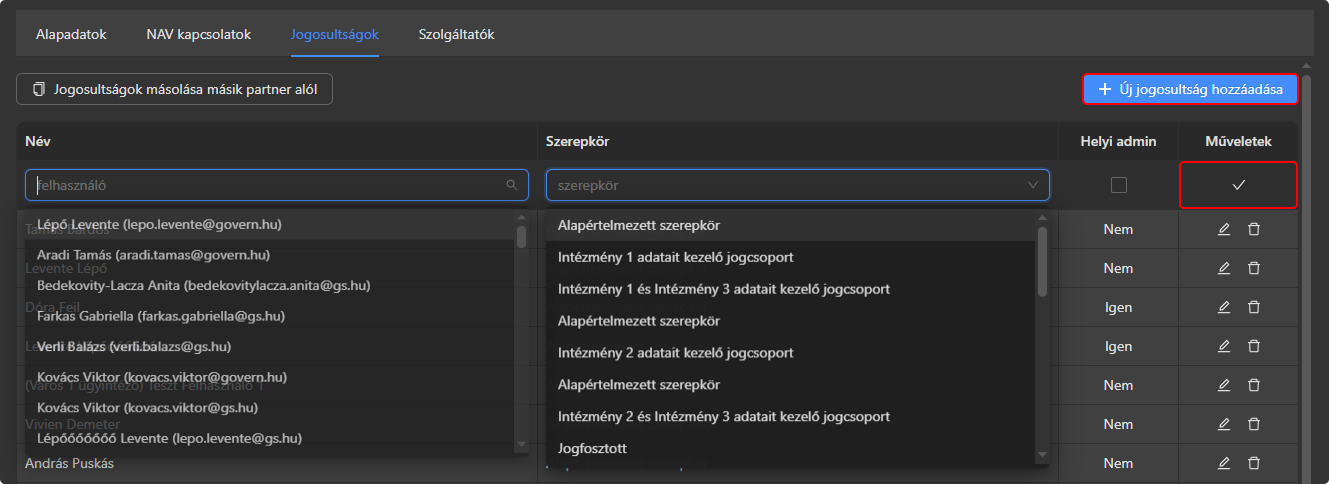
4. ábra – felhasználó hozzárendelése partnerhez
Jogosultságok másolása más partner alól
A már egyéb partnerek alatt beállított jogosultság beállítások örökíthetők.
Lépések
- „Jogosultságok másolása az alábbi partnerről” gombra kattintás
- A megjelenő „Forrás választása” panelen:
- forrás partner kiválasztása
- „Alkalmazás” gombra kattintás
Működés
- A kiválasztott partner jogosultságai átmásolásra kerülnek
- A felhasználók a megfelelő jogosultságokkal megjelennek a listában
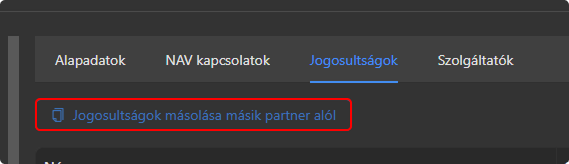
5. ábra – felhasználói jogosultságok másolása opció
Műveletek
- alkalmazás: „Alkalmazás” gomb
- visszavonás: „Visszavonás” gomb
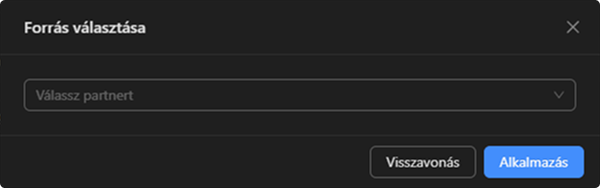
Másolást követően a felhaszálók a megfelelő jogosultságokkal megjelennek a listában.
Felhasználó partnerhez rendelését követően, felhasználó partnerlistájában megjelenik a hozzárendelt partner.
Partner szerkesztése
Rögzített partnerek adatai szerkeszthetők.
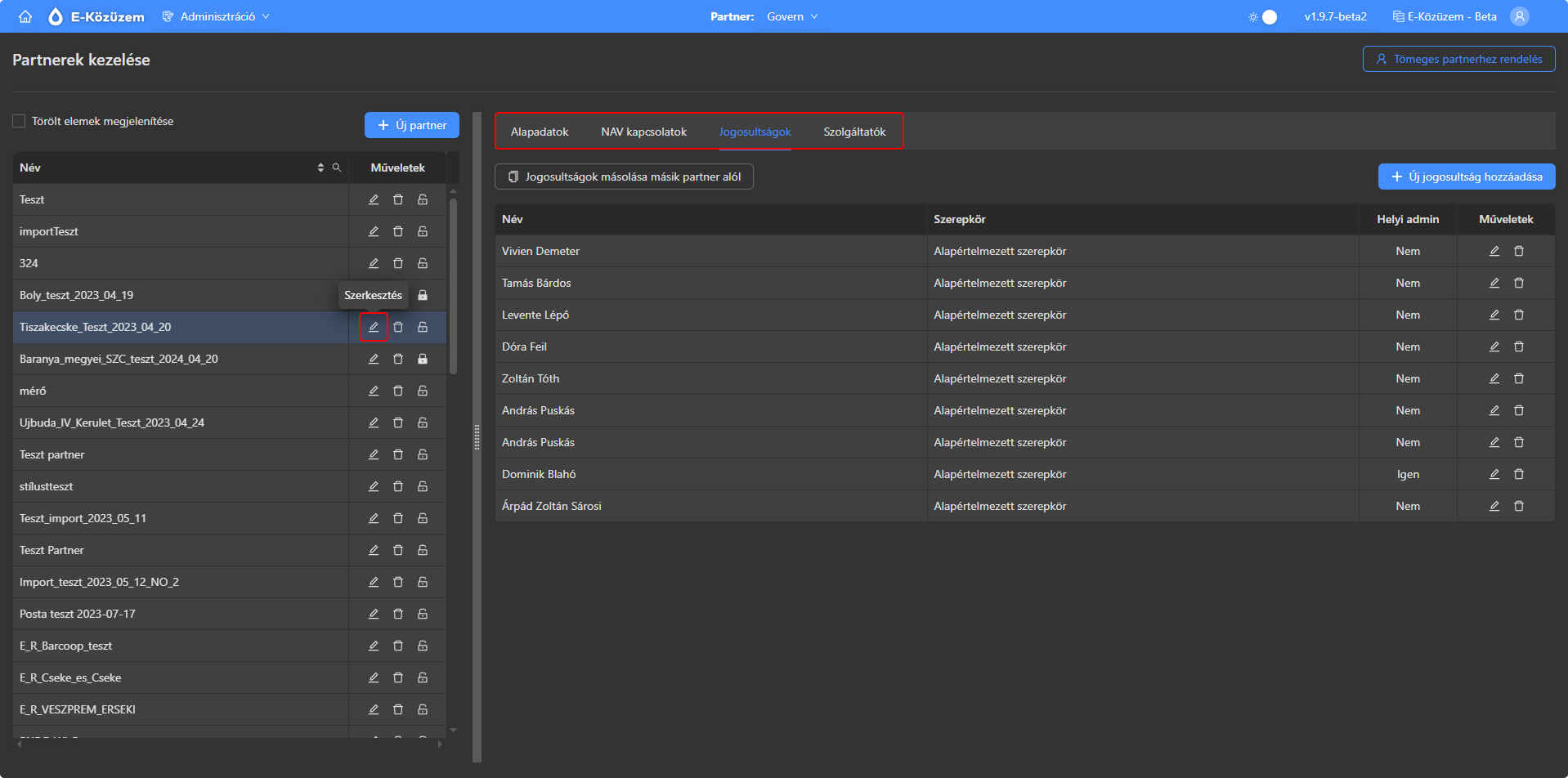
Partner szerkesztésére a partnerlistában, a „Műveletek” oszlopban található szerkesztés ikonra ( ) kattintva van lehetőség.
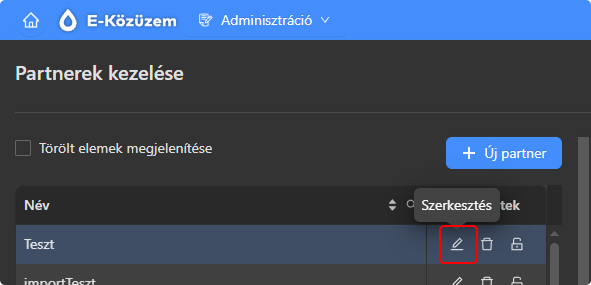
7. ábra – partner szerkesztése
Lépések
- Partner kiválasztása a listából
- Szerkesztés ikonra kattintás
- Adatok módosítása
- „Mentés” gombra kattintás
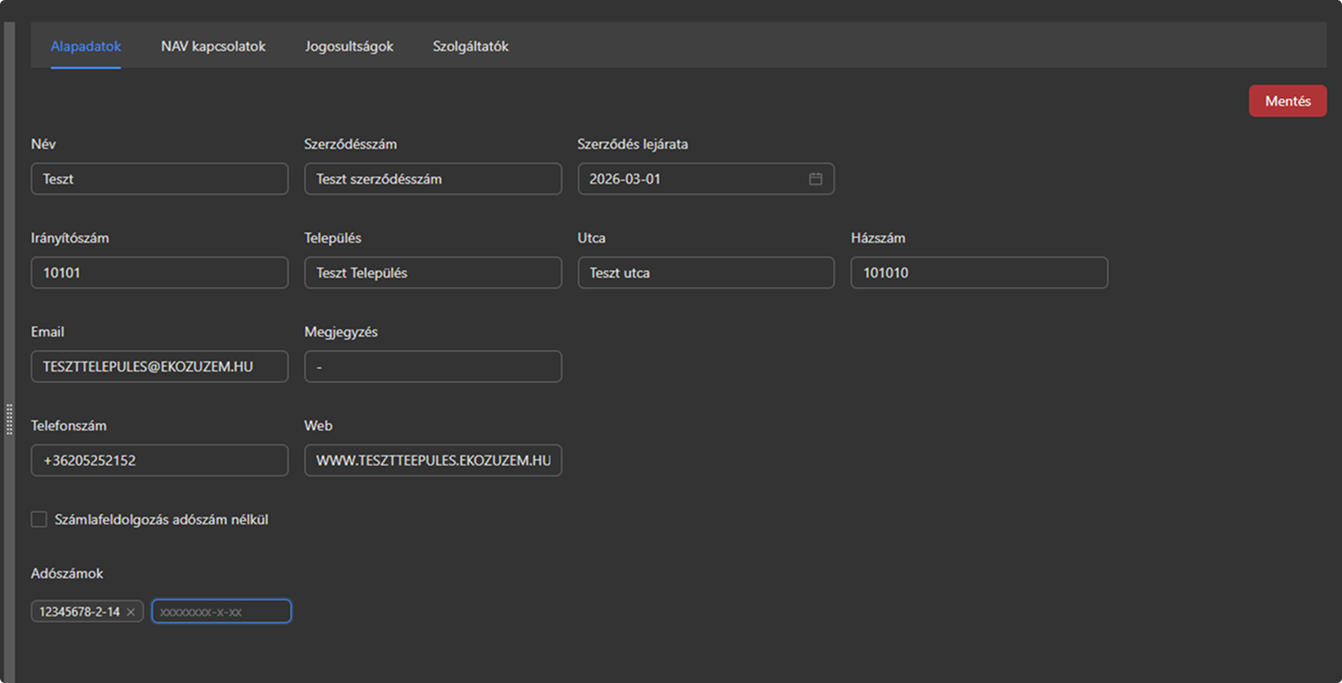
Szerkesztőikonra kattintva szerkeszthetővé válnak a partner alapadatai ("Alapadatok"), a partnerhez tartozó felhasználók listája ("Jogosultságok"), "NAV beállítások" és a szolgáltatói hozzárendelések ("Szolgáltatók hozzárendelése").
Szerkeszthető adatkörök
A szerkesztő felületen az alábbi adatkörök módosíthatók:
- Alapadatok
- Jogosultságok
- NAV beállítások
- Szolgáltatók hozzárendelése
Adószám kezelés
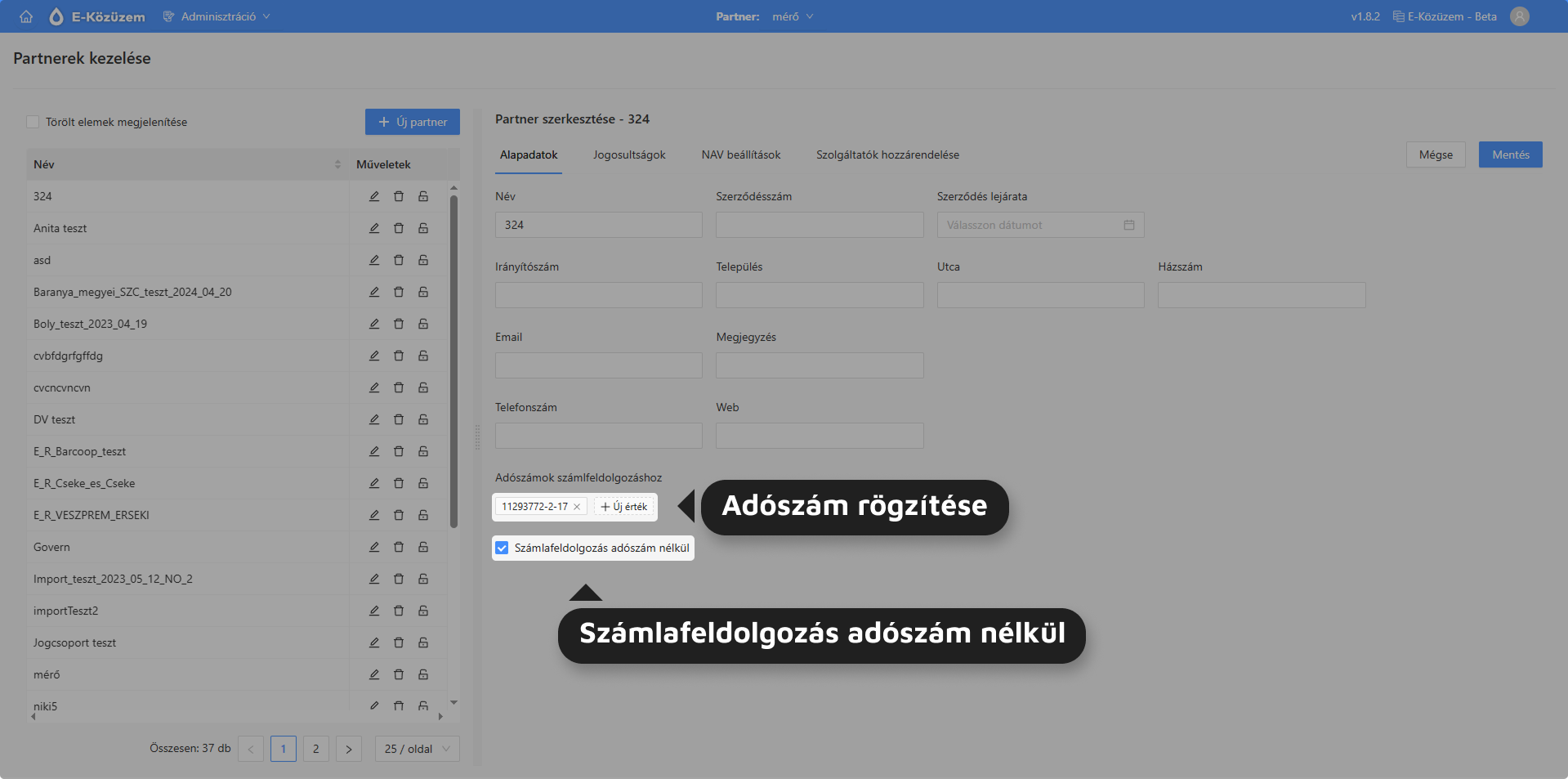
Az adószámok a partner szerkesztése során, az „Alapadatok” fül alatt rögzíthetők.
Egy partnerhez több adószám is megadható.
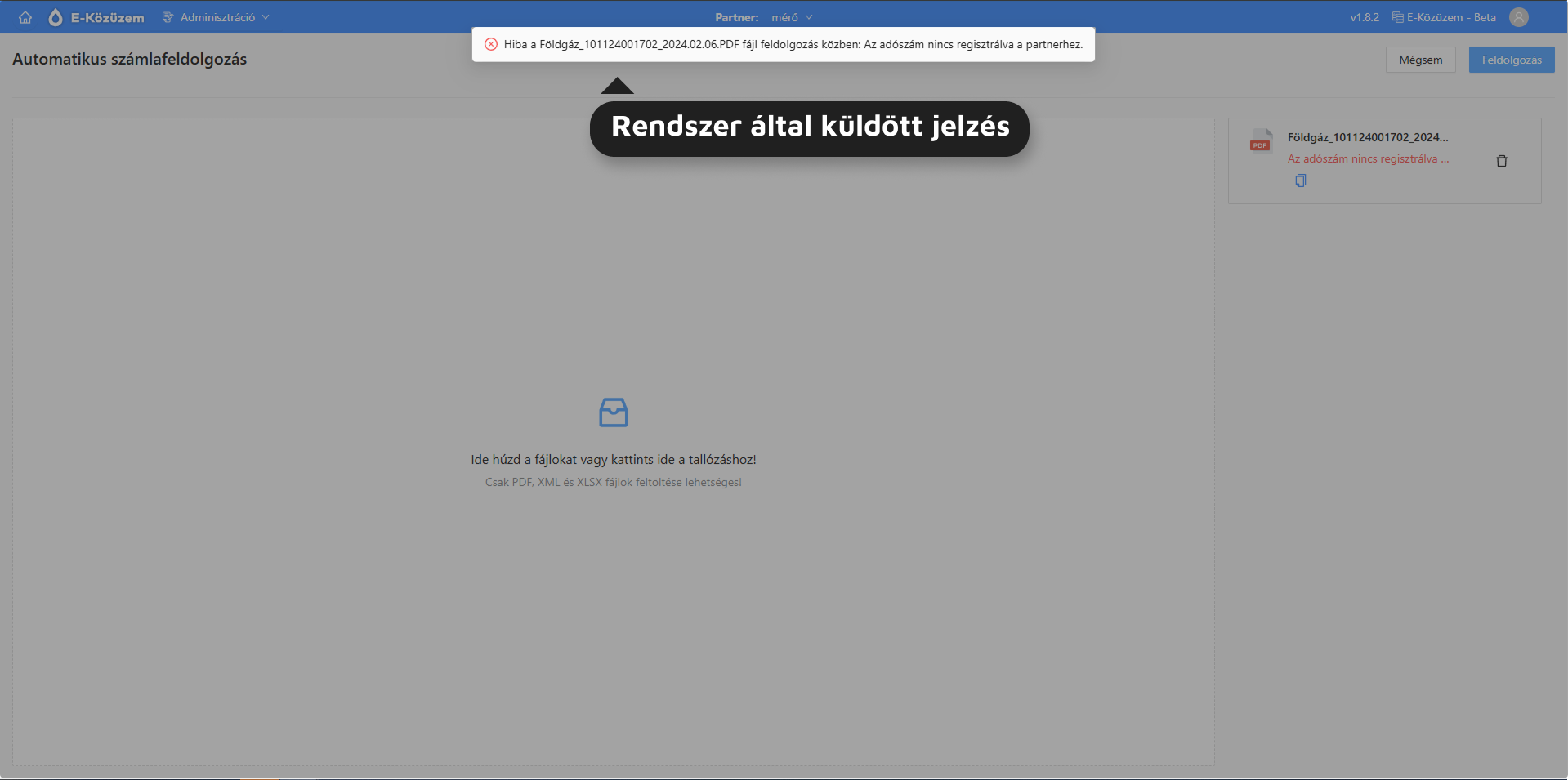
Működés
Opció
Partner törlése
Partner törölhető partnerlistából a "Műveletek" oszlopban található törlés ikon segítségével.
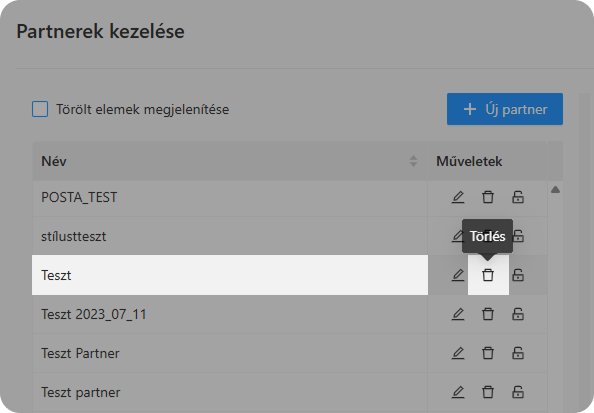
9. ábra – partner törlése
Lépések
- Törlés ikonra kattintás
Működés
- A partner inaktívvá válik
- Eltűnik a partnerlistából
Törölt partnerek megjelenítése
A törölt partnerek megjeleníthetők a listában.
Lépések
- „Törölt elemek megjelenítése” checkbox bekapcsolása
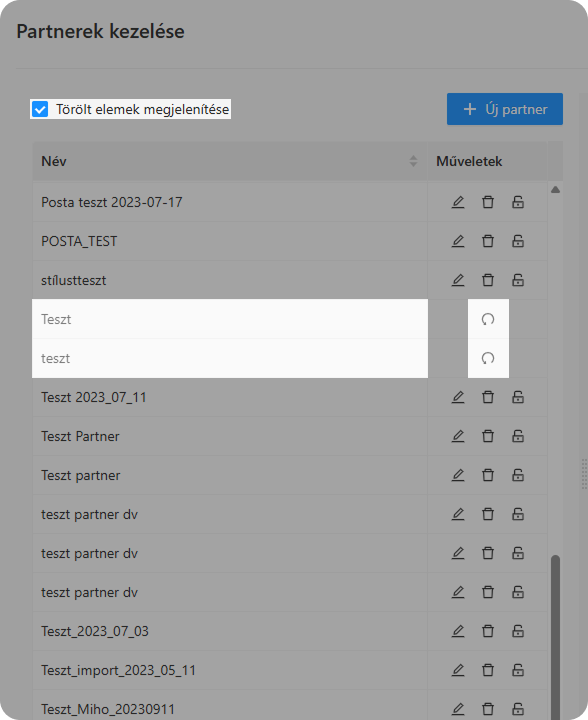
10. ábra – törölt partnerek megjelenítése
Partner visszaállítása
Törölt parnter visszaállítható a visszaállítás  ikonra kattintva.
Lépések
- Visszaállítás ikonra kattintás
Működés
- A partner újra aktívvá válik
Megjegyzés
- Felhasználók számára a törölt partner nem jelenik meg a partnerválasztó listában
- Adminisztrátorok számára látható
- Ajánlott a törölt partner nevének módosítása (pl. „Inaktiv_” előtaggal)
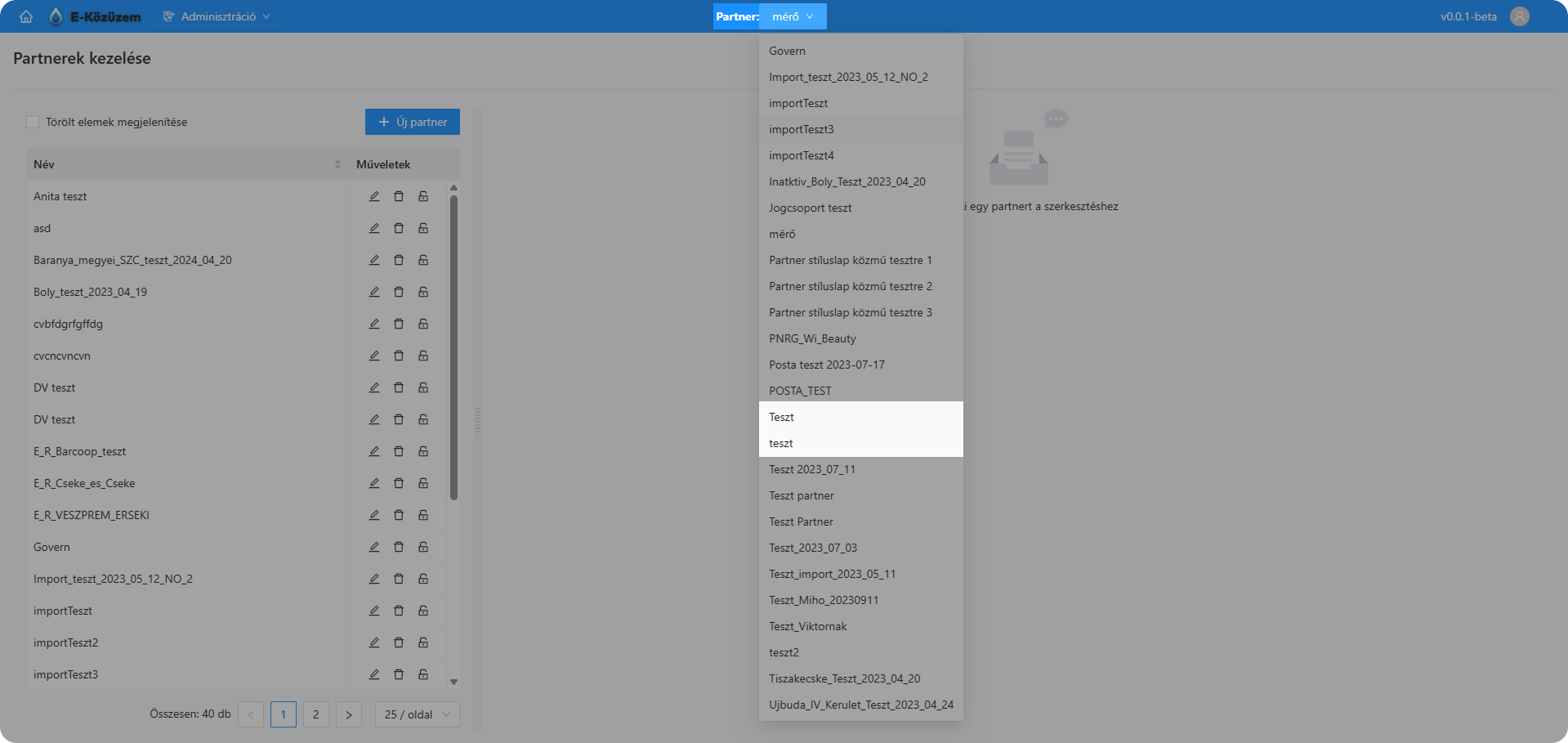
11. ábra – törölt Partnerek a partnerlistában
Tömeges partnerhez rendelés indítása
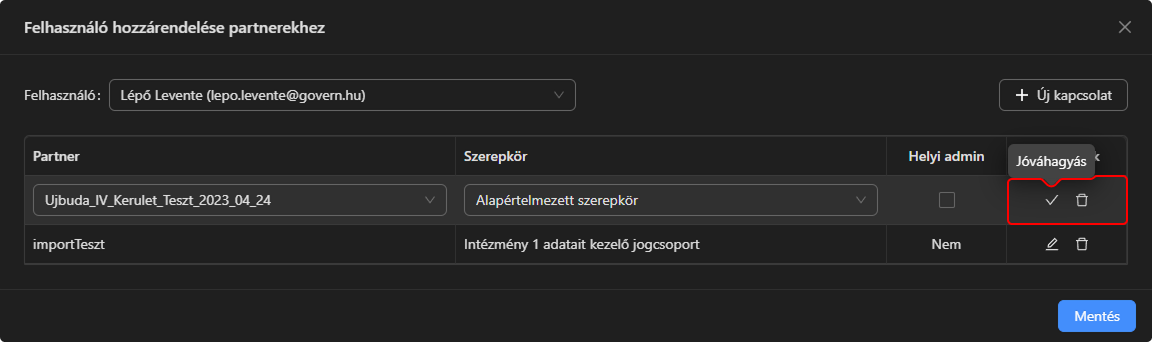
A funkció az Adminisztráció / Partnerek felület megnyitását követően, a jobb felső sarokban található „Tömeges partnerhez rendelés” gombra kattintva érhető el.
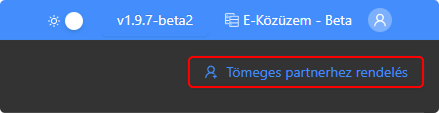
Hozzárendelő felület
A gombra kattintva megjelenik a hozzárendelő felület üres táblázata.
A felület kizárólag új partner-hozzárendelések rögzítésére szolgál, ezért megnyitáskor nem tartalmaz adatokat.
A táblázatban kizárólag a művelet során rögzített kapcsolatok jelennek meg.
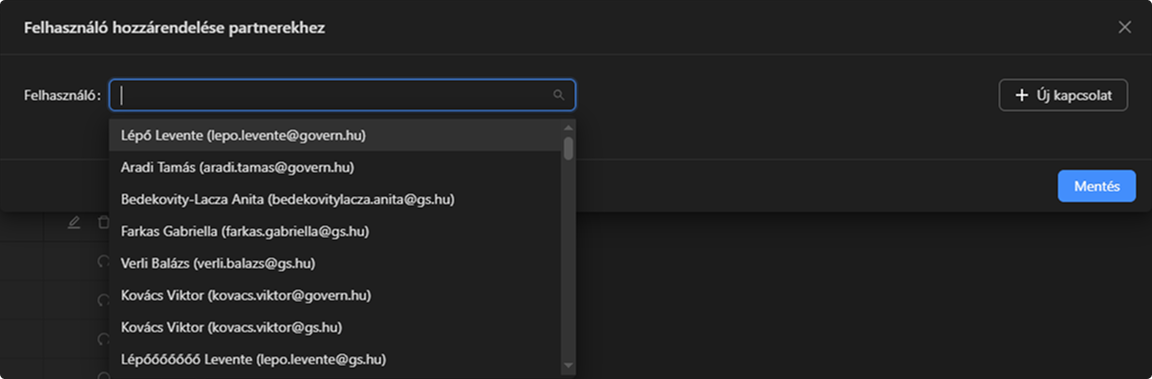
Felhasználó kiválasztása és kapcsolat létrehozása
Első lépésként ki kell választani a felhasználót.
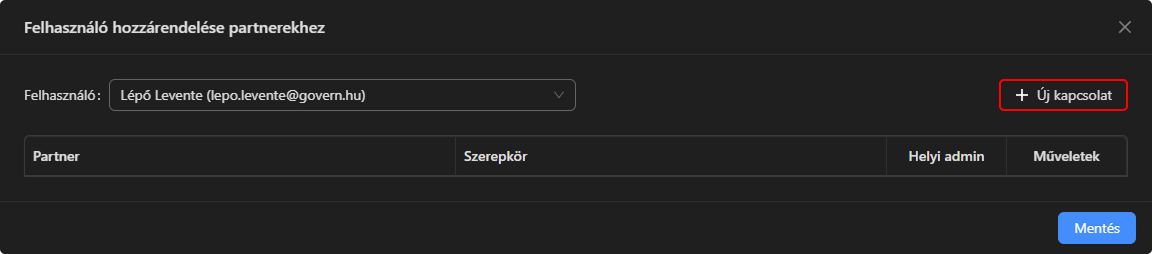
Ezt követően az „Új kapcsolat” gombra kattintva a táblázat első sorában megjelennek a kiválasztható mezők:
-
Partner
-
Szerepkör
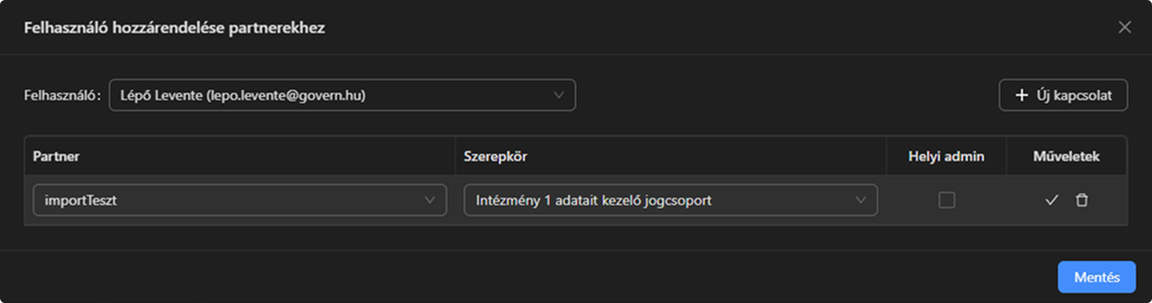
Választható értékek
-
A Partner lista azokat a partnereket tartalmazza, amelyekhez a kiválasztott felhasználó még nincs hozzárendelve
-
A Szerepkör lista a rendszerben létrehozott szerepköröket tartalmazza
Hozzárendelés rögzítése
Az adatok megadását követően a táblázat Műveletek oszlopában található jóváhagyás ikonra kattintva rögzíthető a kapcsolat.
Az „Új kapcsolat” gombra kattintva a művelet tetszőleges alkalommal megismételhető.
Mentés
A tömeges partnerhez rendelés végrehajtásához a jobb alsó sarokban található „Mentés” gombra kell kattintani.
Módosítás és törlés
Mentés előtt a rögzített kapcsolatok módosíthatók és törölhetők:
-
módosítás: szerkesztés ikon
-
törlés: törlés ikon