Ügyeljen arra, hogy a telefonján az idő automatikusan legyen beállítva, mert ha az óra elcsúszik, a kódok nem fognak egyezni. A beállításkor kapott helyreállító kódokat írja fel, és tartsa biztonságos helyen; ezekkel akkor is be tud lépni, ha elveszíti a telefonját. Telefoncsere előtt pedig mindig költöztesse át a fiókjait az új készülékre, vagy kapcsolja ki, majd állítsa be újra a kétlépcsős azonosítást.
#### 2.2.2 Kétfaktoros hitelesítés aktiválása A kétfaktoros hitelesítés beállításához előbb lépjen be az alkalmazásba, válasszon intézményt, és partnert. A hitelesítési beállítások a jobb felső sarokban található Profil beállítások menüpontban érhetők el: 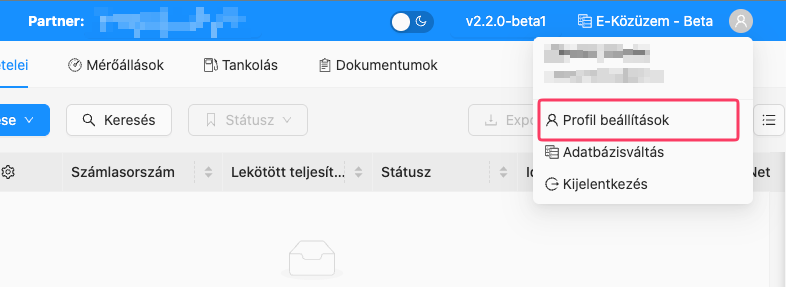 A kétfaktoros hitelesítés beállításához előbb regisztrálnia kell a mobileszközét a rendszerbe, hogy a rajta található Authenticator alkalmazás megkapja a hitelesítő kódok generálásához szükséges információkat. Az eszközregisztrálás megkezdéséhez kattintson a Kétfaktoros hitelesítés bekapcsolása gombra. 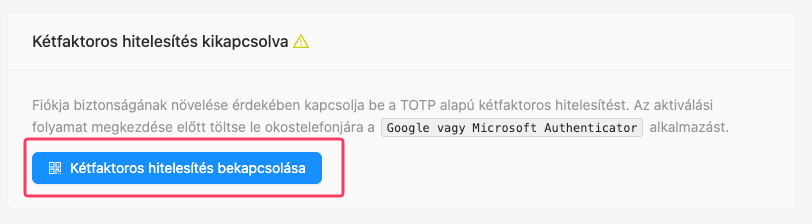Az eszközregisztráció megkezdése előtt töltse le mobiltelefonjára (Android vagy iOS) a Microsoft vagy Google Authenticator alkalmazást. Az E-közüzem más hitelesítő alkalmazást is támogat, amelyek képesek TOTP kódok generálására, de a Microsoft és Google szoftvere a legelterjedtebb, így mi ezeket ajánljuk.
A következő lépésben az E-közüzem meg fog jeleníteni Önnek egy QR kódot. 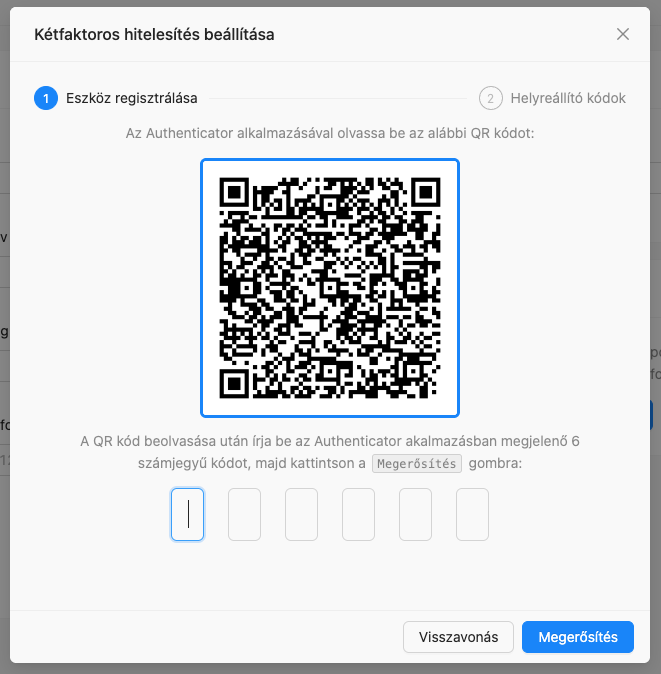 Nyissa meg a választott Authenticator alkalmazását, majd rögzítsen új fiókot (a példában a Google Authenticator szerepel). Az Authenticator megnyitja a telefonja kameráját, amit az E-közüzem felületén látható QR kódra kell irányítani. A sikeres beolvasás esetén az Authenticator alkalmazásban megjelenik az E-közüzem fiókjához tartozó hitelesítő kód. 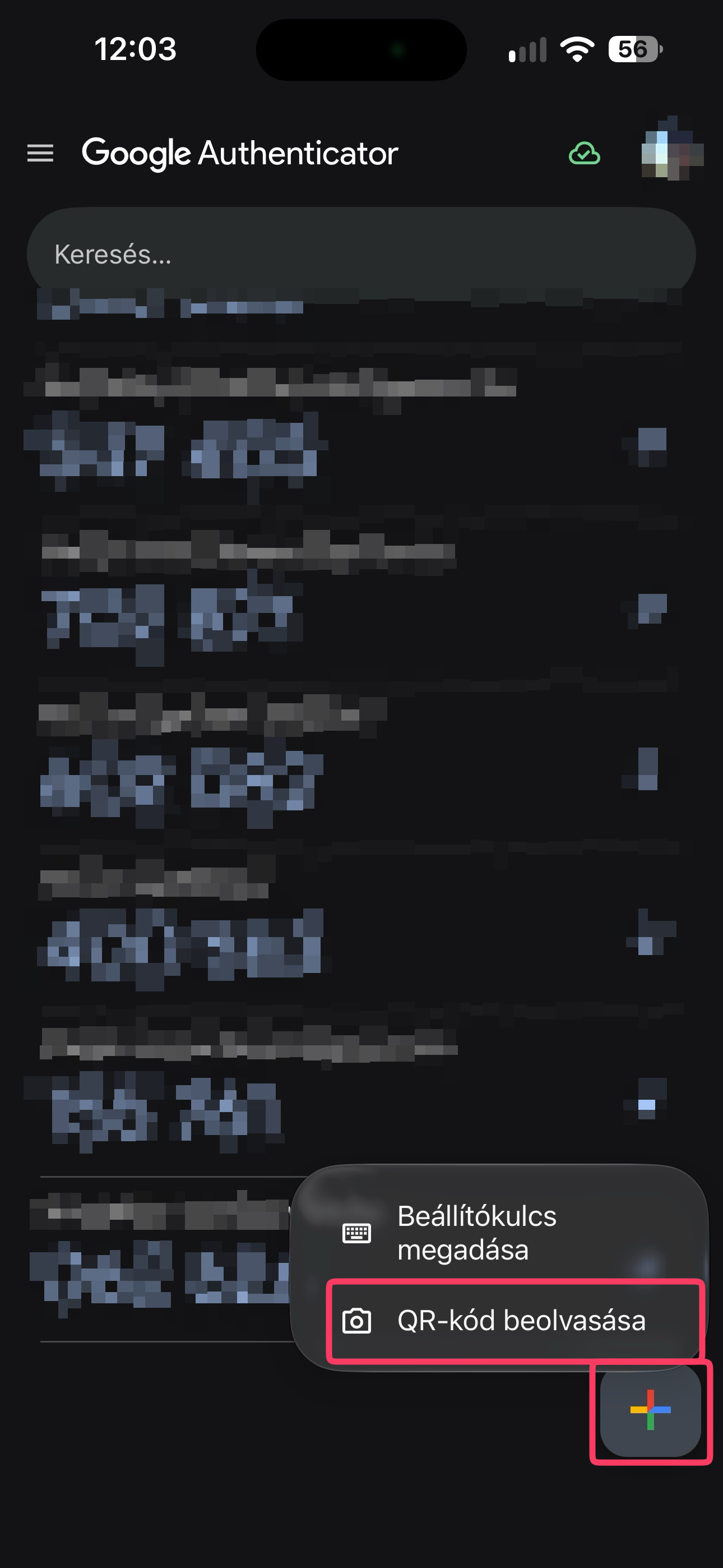 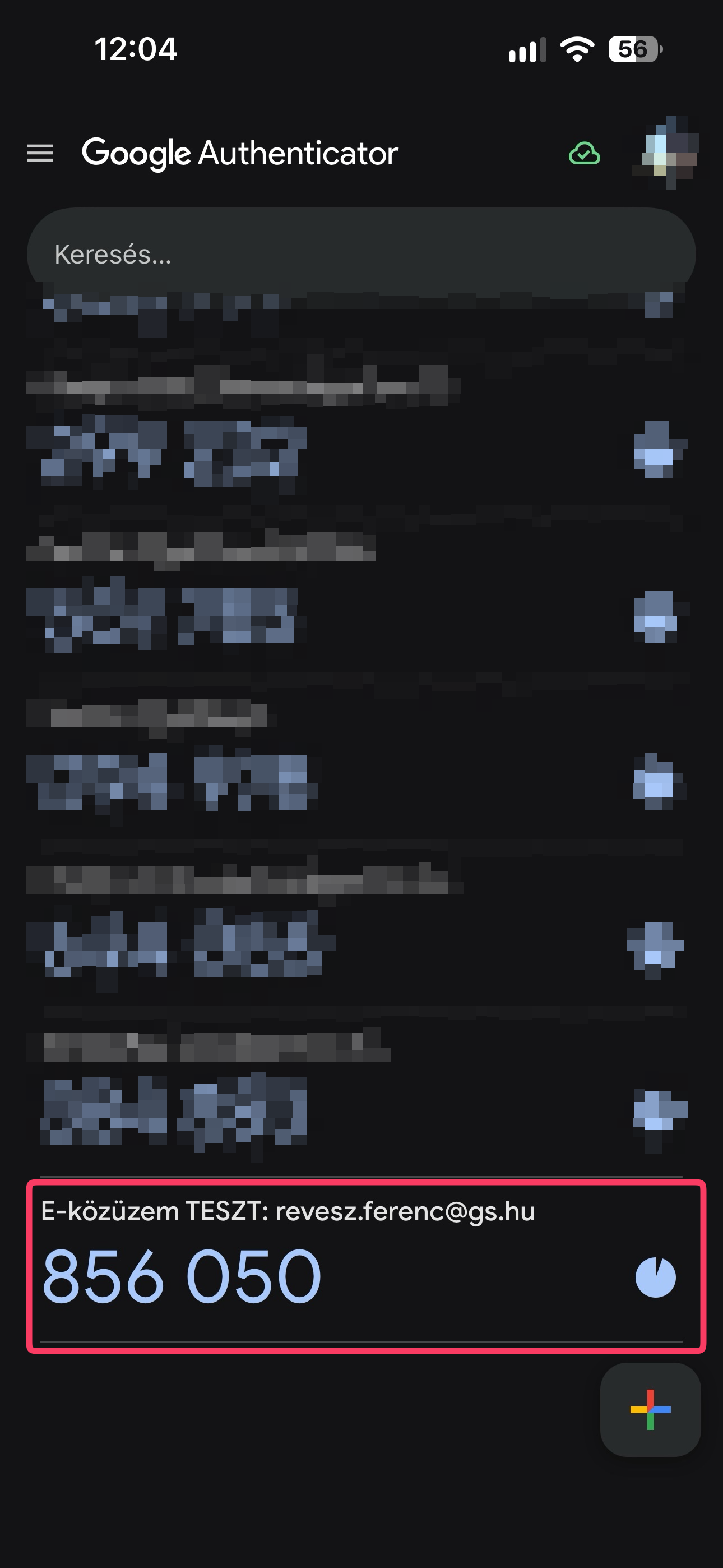 Az Authenticator alkalmazásban most megjelenő 6 számjegyű kódot írja be az E-közüzem felületen, a QR kód alatt található beviteli mezőbe, majd kattintson a Megerősítés gombra: 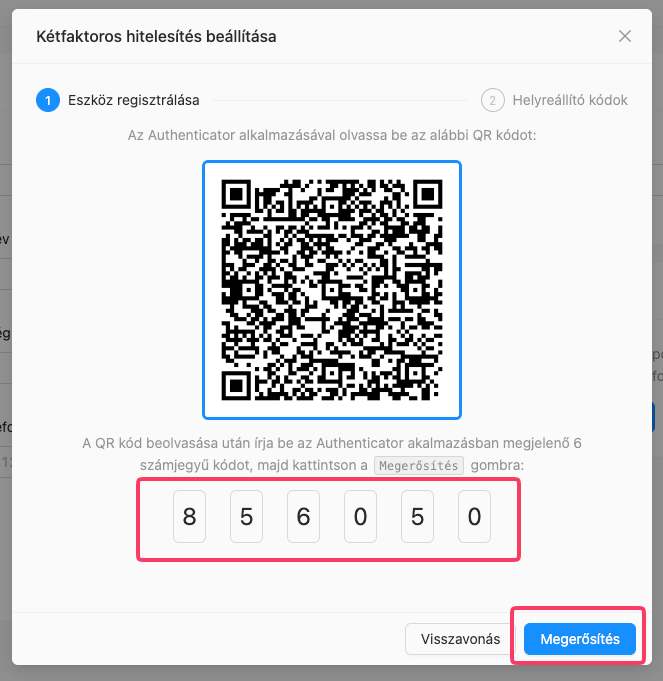 A művelet sikerességével az E-közüzem meggyőzödik arról, hogy az Ön készüléke helyesen elmentette a megosztott titkos jelszót, amivel így a telefonja is képes rövid életű hitelesítő kódokat generálni. A második lépésben a felület 6 darab helyreállító kódot fog mutatni Önnek. Ezek a kódok olyan esetekben használhatók, ha a felhasználó elveszti hozzáférését a hitelesítő mobileszközéhez (pl.: véletlenül letörli az Authenticator alkalmazást vagy elromlik a telefon). 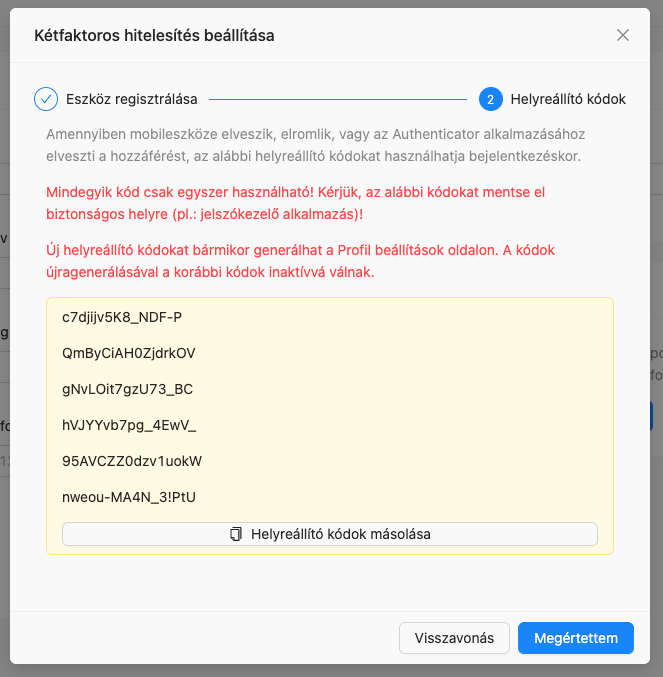Fontos: Ezeket a kódokat bejelentkezéskor beírhatja a 6 számjegyű hitelesítő kód helyett. Ha egy kóddal egyszer sikeresen bejelentkezett, utána már nem használható. Kérjük, ezeket a kódokat mentse el biztos helyre, hogy készülékmeghibásodás esetén is be tudjon jelentkezni az E-közüzembe!
Új helyreállító kódokat bármikor generálhat a Profil beállítások alatt. Ilyenkor a korábbi, még fel nem használt kódok érvénytelenné válnak.
Ha elmentette a helyreállító kódokat, kattintson a Megértettem gombra. Ezzel a kétfaktoros hitelesítés aktívvá válik a fiókjában, a következő bejelentkezéskor a rendszer már kérni fogja a 6 számjegyű hitelesítő kódot. #### 2.2.3 Új helyreállító kódok generálása Amennyiben Ön már aktiválta a kétfaktoros hitelesítést, de több helyreállító kódot is felhasznált vagy elvesztette a meglévőket, akkor a Profilbeállítások alatt bármikor újakat generálhat a Új helyreállító kódok generálása gombra kattintva: 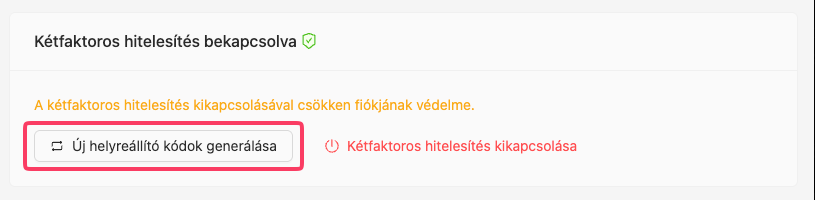 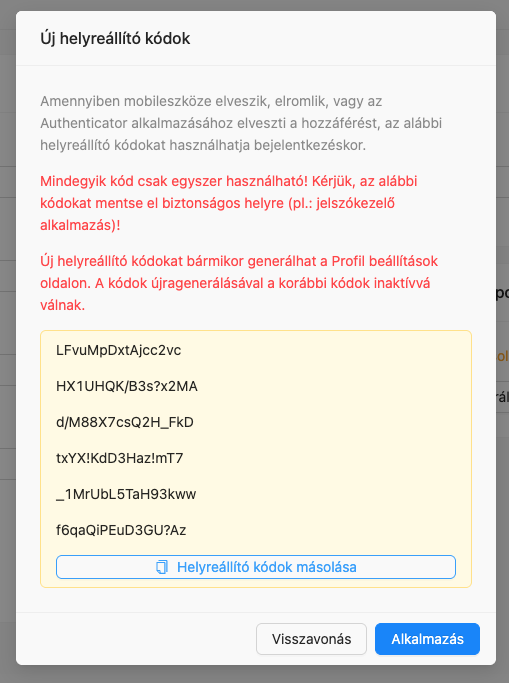 #### 2.2.4 Kétfaktoros hitelesítés kikapcsolása Amennyiben fiókjában szeretné kikapcsolni a kétfaktoros hitelesítést, azt szintén a Profil beállítások alatt teheti meg.Ehhez kattintson a Kétfaktoros hitelesítés kikapcsolása gombra: 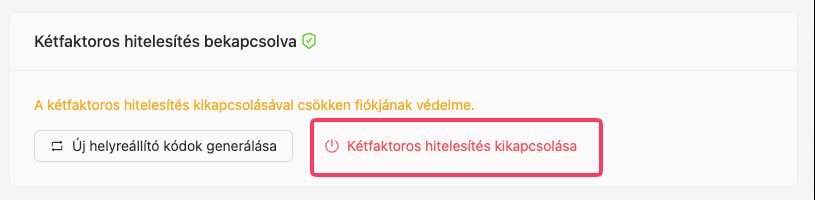A kétfaktoros hitelesítés bekapcsolása ajánlott! Kérjük, csak abban az esetben kapcsolja ki, ha régi Authenticator alkalmazásához elvesztette hozzáférését, és új eszközt szeretne regisztrálni a fiókhoz. Ilyenkor kikapcsolhatja rövid időre a funkciót, de minél előbb regisztrálja új hitelesítő eszközét!
#### 2.2.5 Bejelentkezés kétfaktoros hitelesítéssel A kétfaktoros hitelesítéssel való bejelentkezés ugyan úgy indul, mint a sima beléptetés. Előbb adja meg e-mail címét és jelszavát, majd kattintson a Bejelentkezés gombra. A rendszer előbb megvizsgálja, hogy a megadott adatok helyesek-e, és ha szükséges kétfaktoros hitelesítést, azt jelezni fogja a felületen: 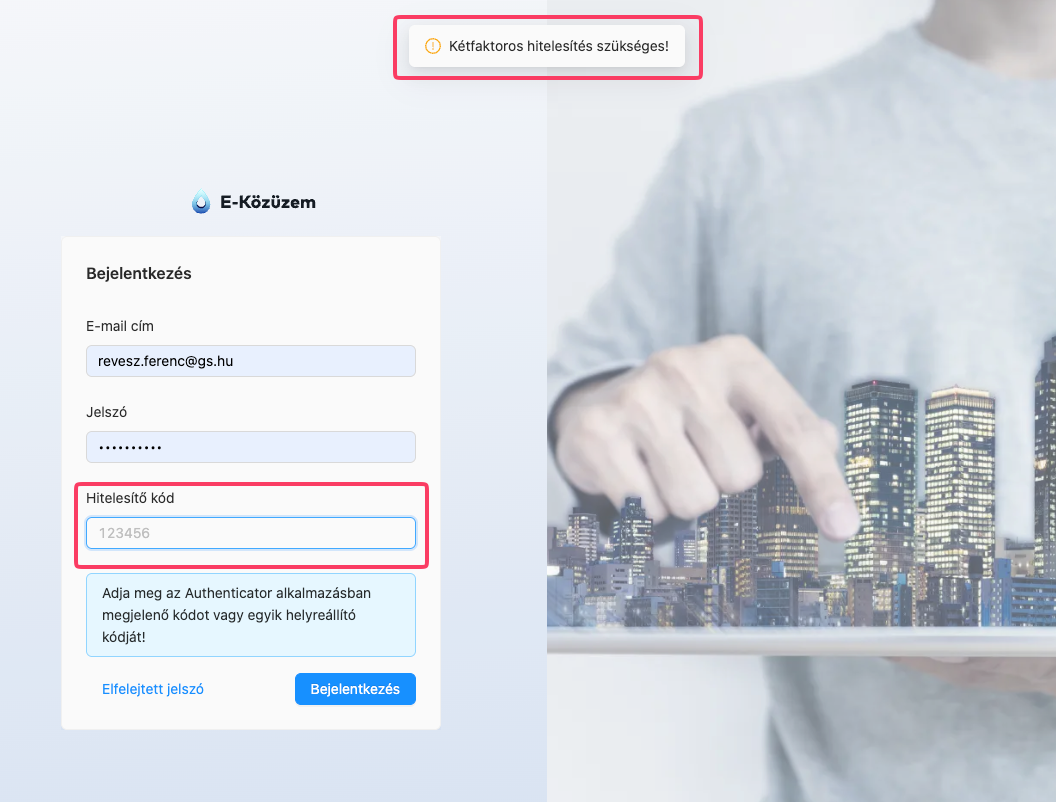 A Hitelesítő kód mezőbe írja be az Authenticator alkalmazásban megjelenő, az E-közüzem fiókjához tartozó aktuális 6 jegyű hitelesítő kódot.A Bejelentkezés gombra való kattintás után 2 perc áll rendelkezésére, hogy beírja a hitelesítő kódot. Ha kifut az időből, a rendszer hibaüzenetben jelenzni fogja, hogy újra be kell jelentkeznie! Ilyenkor frissítse a weboldalt, és lépjen meg ismét.
Amennyiben Authenticator alkalmazásához elvesztette a hozzáférést, beírhatja valamelyik helyreállító kódját is. Ilyen esetben kérjük, hogy azonnal kapcsolja ki a kétfaktoros hitelesítést, és kapcsolja vissza újra az új eszközének regisztrálásával.
A rendszer 5 sikertelen hitelesítő kód próba után 5 percre tiltja a bejelentkezést a fiókjához.