# Felületek
E-közözem alkalmazásben elérhető felületek listája
# Felületek
- [Bejelentkezés](https://docs.govern.hu/books/e-kozuzem-felhasznaloi-kezikonyv/page/21-bejelentkezeselfelejtett-jelszo "Bejelentkezés")
- [Kezdőképernyő](https://docs.govern.hu/books/e-kozuzem-felhasznaloi-kezikonyv/page/kezdokepernyo "Kezdőképernyő")
- [Menü](https://docs.govern.hu/books/e-kozuzem-felhasznaloi-kezikonyv/page/adminsztracio-menu "Menü")
- [Fastruktúra](https://docs.govern.hu/books/e-kozuzem-felhasznaloi-kezikonyv/page/fastruktura "Fastruktúra")
- [Számlák](https://docs.govern.hu/books/e-kozuzem-felhasznaloi-kezikonyv/page/letoltott-szamlak-tetelei "Számlaadtok")
- [Mérőállások](https://docs.govern.hu/books/e-kozuzem-felhasznaloi-kezikonyv/page/meroallas "Mérőállások")
- Tankolás
- [Dokumentumok](https://docs.govern.hu/books/e-kozuzem-felhasznaloi-kezikonyv/page/dokumentumok "Dokumentumok")
# Bejelentkező képernyő
Domain: app.ekozuzem.hu
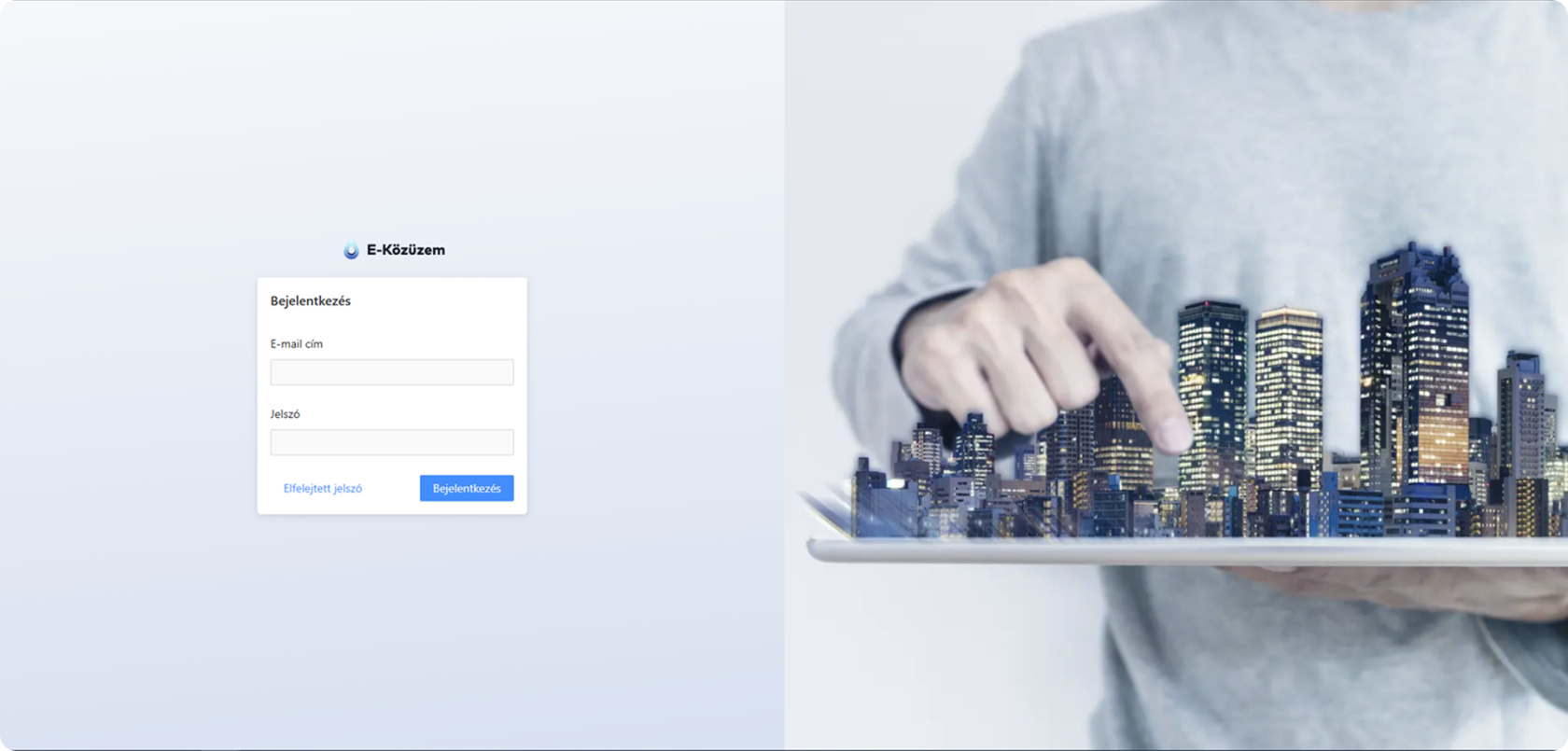
Böngészőbe a webcímet beírva megjelenik a bejelentkező képernyő.
[](https://docs.govern.hu/uploads/images/gallery/2025-04/oCUBDoDP4ShiI1rr-bejelentkezo-kepernyo.png)
1\. ábra: Bejelentkező képernyő
Felületen felhasználónév, jelszó párossal be lehet lépni az alkalmazzásba, elfelejtett jelszó esetén új jelszó állítható be.
**[Belépés](https://docs.govern.hu/books/e-kozuzem-felhasznaloi-kezikonyv/page/21-bejelentkezeselfelejtett-jelszo "Belépés")**
**[Elfelejtett jelszó](https://docs.govern.hu/books/e-kozuzem-felhasznaloi-kezikonyv/page/21-bejelentkezeselfelejtett-jelszo "Elfelejtett jelszó")**
# Kezdőképernyő
Belépést követően a nyitólap jelenik meg. A felület 3 fő részre osztható:
- **[Menü](https://docs.govern.hu/books/e-kozuzem-felhasznaloi-kezikonyv/page/adminsztracio-menu "Menü")**
- **[Fa struktúra](https://docs.govern.hu/books/e-kozuzem-felhasznaloi-kezikonyv/page/fastruktura "Fa struktúra")**
- Faelemekhez tartozó adatok felülete (**[Számlák](https://docs.govern.hu/books/e-kozuzem-felhasznaloi-kezikonyv/page/letoltott-szamlak-tetelei "Számlák")**, **[Mérőállások](https://docs.govern.hu/books/e-kozuzem-felhasznaloi-kezikonyv/page/26-meroallas-muveletek "Mérőállások"),** Tankolás, Dokumentumok)
Az egyes panelek és fülek bemutatása a későbbi fejezetekben találhatók.
1. [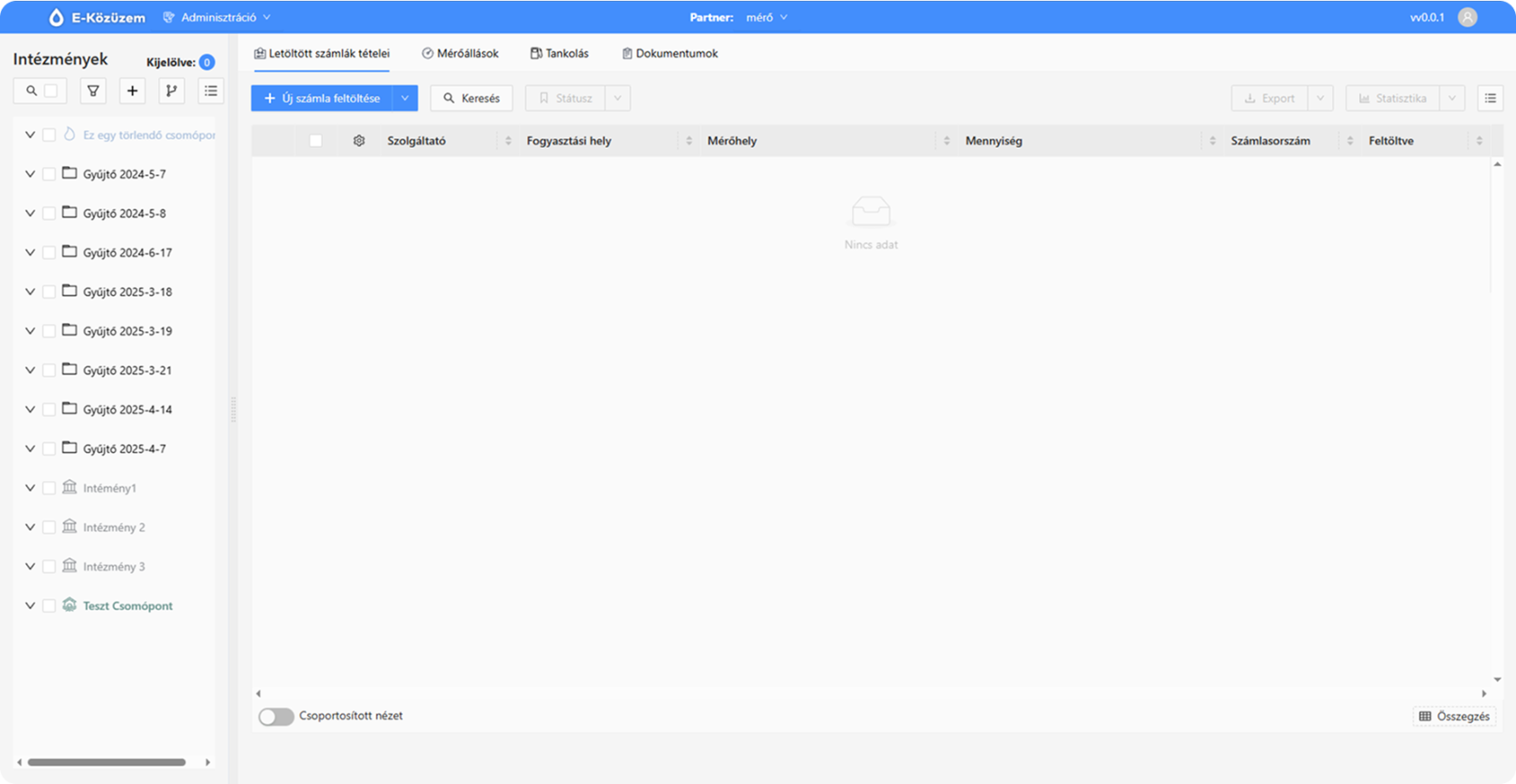](https://docs.govern.hu/uploads/images/gallery/2025-04/ZWlkdMhyLXeVyt7T-kezdo-kepernyo.png)ábra: Kezdőlap
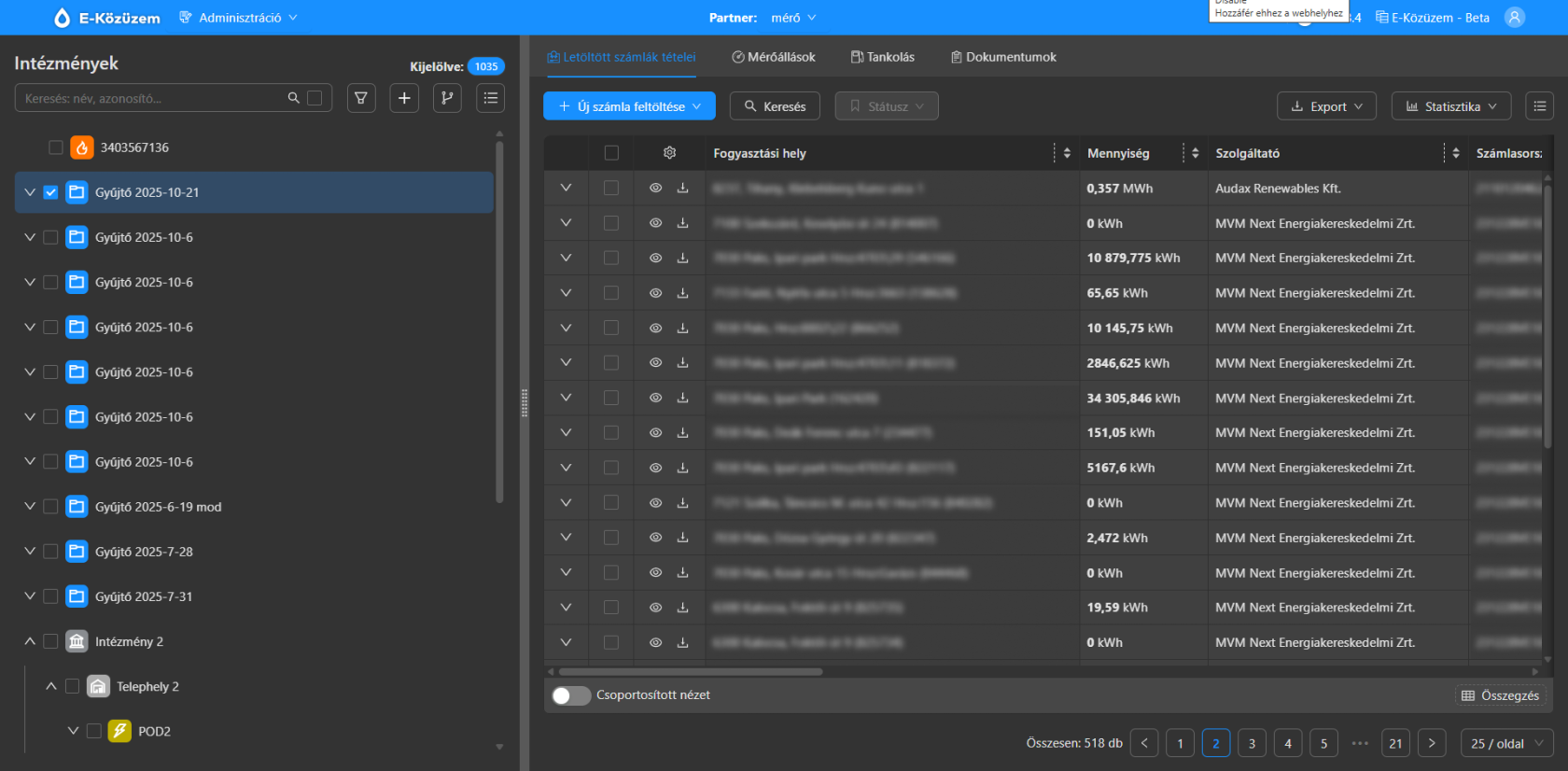
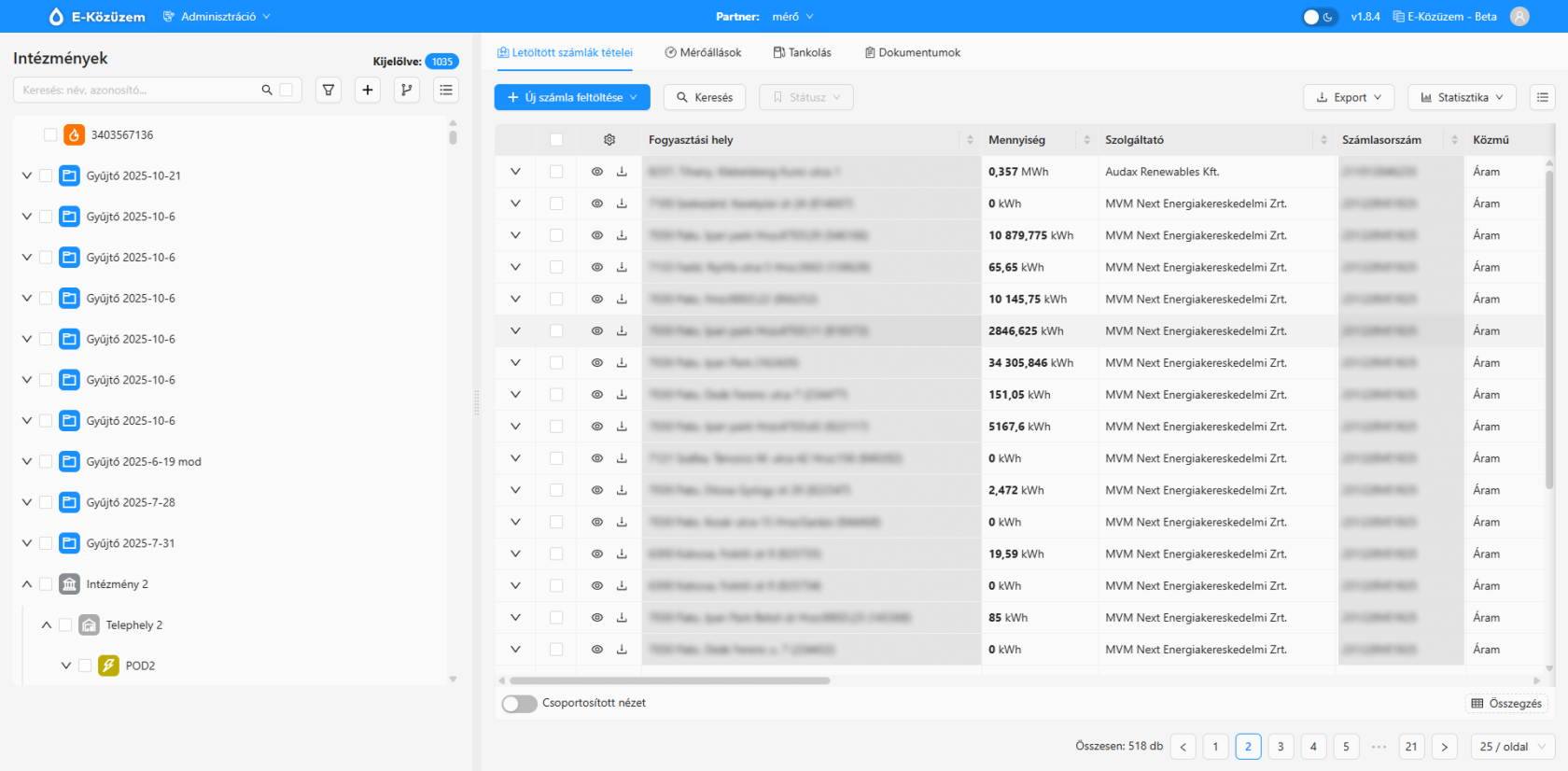
Alkalmazás témája váltható. Elérhető a világos és a sötőt mód egyaránt. A téma színe a fejléc jobb oldalán, a verziószám előtt található kapcsolóval ([](https://docs.govern.hu/uploads/images/gallery/2025-10/JuqL7BDTp8bsLDTY-temavalto.png)) változtatható.
sötéttéma
[](https://docs.govern.hu/uploads/images/gallery/2025-10/USarUFKuB9a0nlLJ-nezegeto-es-letolto-szamlan.png)
világos téma
[](https://docs.govern.hu/uploads/images/gallery/2025-10/A3pZZQsb8R402KD1-vilagos-tema-1.png)
**Frissítések**
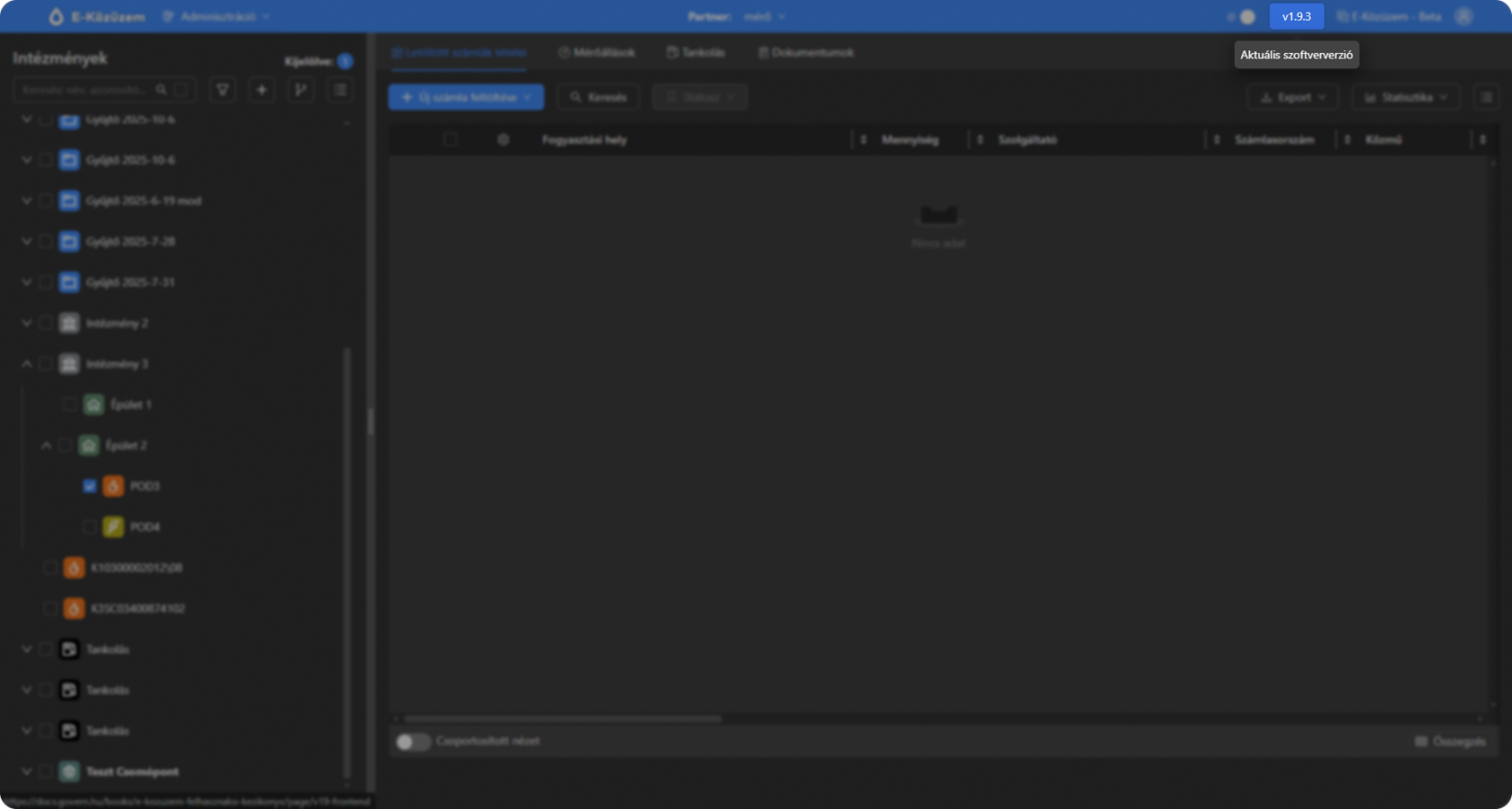
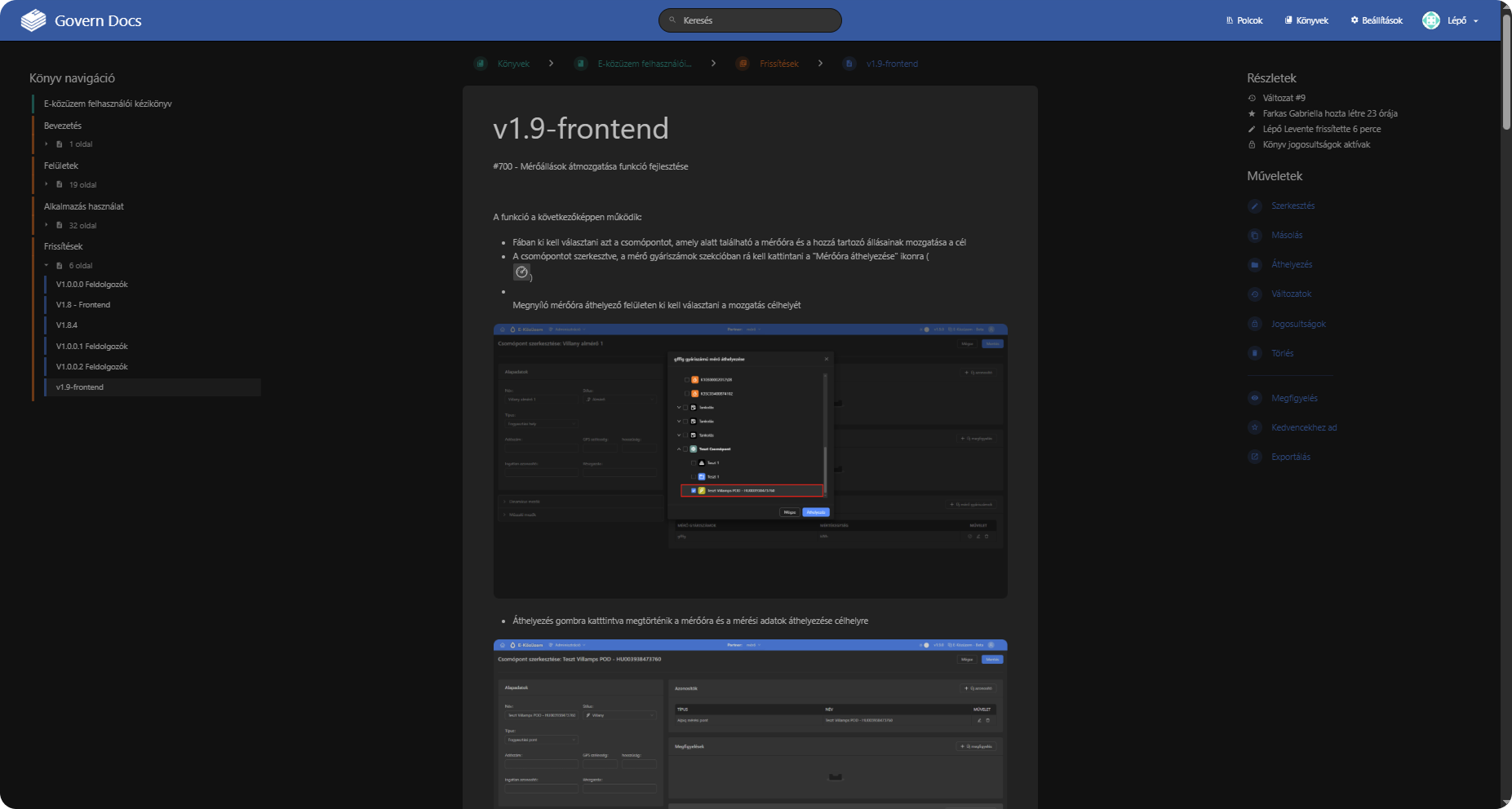
Az alkalmazásba belépbe, majd a verziószámra kattintva megnyílik az adott verzióhoz tartozó, a felületi- és funkcióbeli változásokat tartalmazó leírások lapja.
A verziószám a témaváltó mellett, a fejléc jobb oldalán található.
[](https://docs.govern.hu/uploads/images/gallery/2025-11/a62DhhHzFcShylkw-frissitesek-megnyitasa.png)
[](https://docs.govern.hu/uploads/images/gallery/2025-11/7X7RWXXNBaG4406m-bookstack.png)
# Adminsztráció menü
[](https://docs.govern.hu/uploads/images/gallery/2025-04/AzjOqvFxQTS5TcrU-menu-adminisztracio.png)
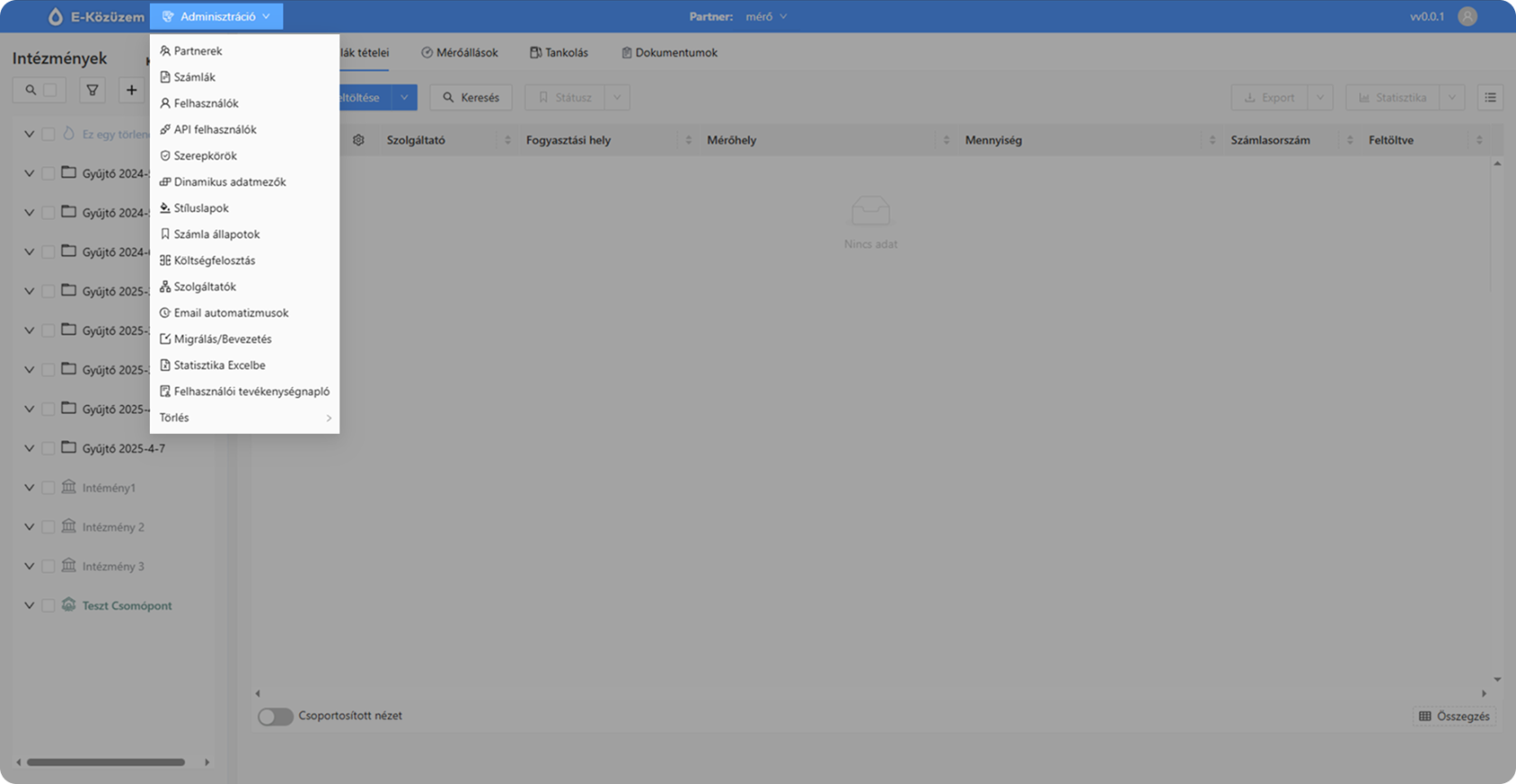
1\. ábra - Alkalmazás menü
A Aminisztráció menü kezdőképernyő balfelső sarkában található az E-közüzem logó mellett. Menü lenyitását követően a következő felületek, opciók érhetők el:
- [Partnerek](https://docs.govern.hu/books/e-kozuzem-felhasznaloi-kezikonyv/page/243a-partner-muveletek-adminisztracio)
- [Számlák](https://docs.govern.hu/books/e-kozuzem-felhasznaloi-kezikonyv/page/25-szamla-muveletek)
- [Felhasználók](https://docs.govern.hu/books/e-kozuzem-felhasznaloi-kezikonyv/page/243b-felhasznalo-muveletek-adminisztracio-szerkezet-es-logika-modosult-20260320)
- Api felhasználók
- [Szerepkörök](https://docs.govern.hu/books/e-kozuzem-felhasznaloi-kezikonyv/page/242e-szerepkor-muveletek-adminisztracio)
- Dinamikus adatmezők
- [Stíluslapok](https://docs.govern.hu/books/e-kozuzem-felhasznaloi-kezikonyv/page/243j-stiluslap-muveletek-adminisztracio)
- Számla állapotok
- [Költségfelosztás](https://docs.govern.hu/books/e-kozuzem-felhasznaloi-kezikonyv/page/247-koltsegfelosztas-muveletek-menukoltsegfelosztas)
- Szolgáltatók
- [E-mail automatizmusok](https://docs.govern.hu/books/e-kozuzem-felhasznaloi-kezikonyv/page/246-e-mail-automatizmusok-parameterezese-adminisztrativ)
- Migrálsá/Bevezetés
- Statisztika Excelbe
- Felhasználói tevékenységnapló
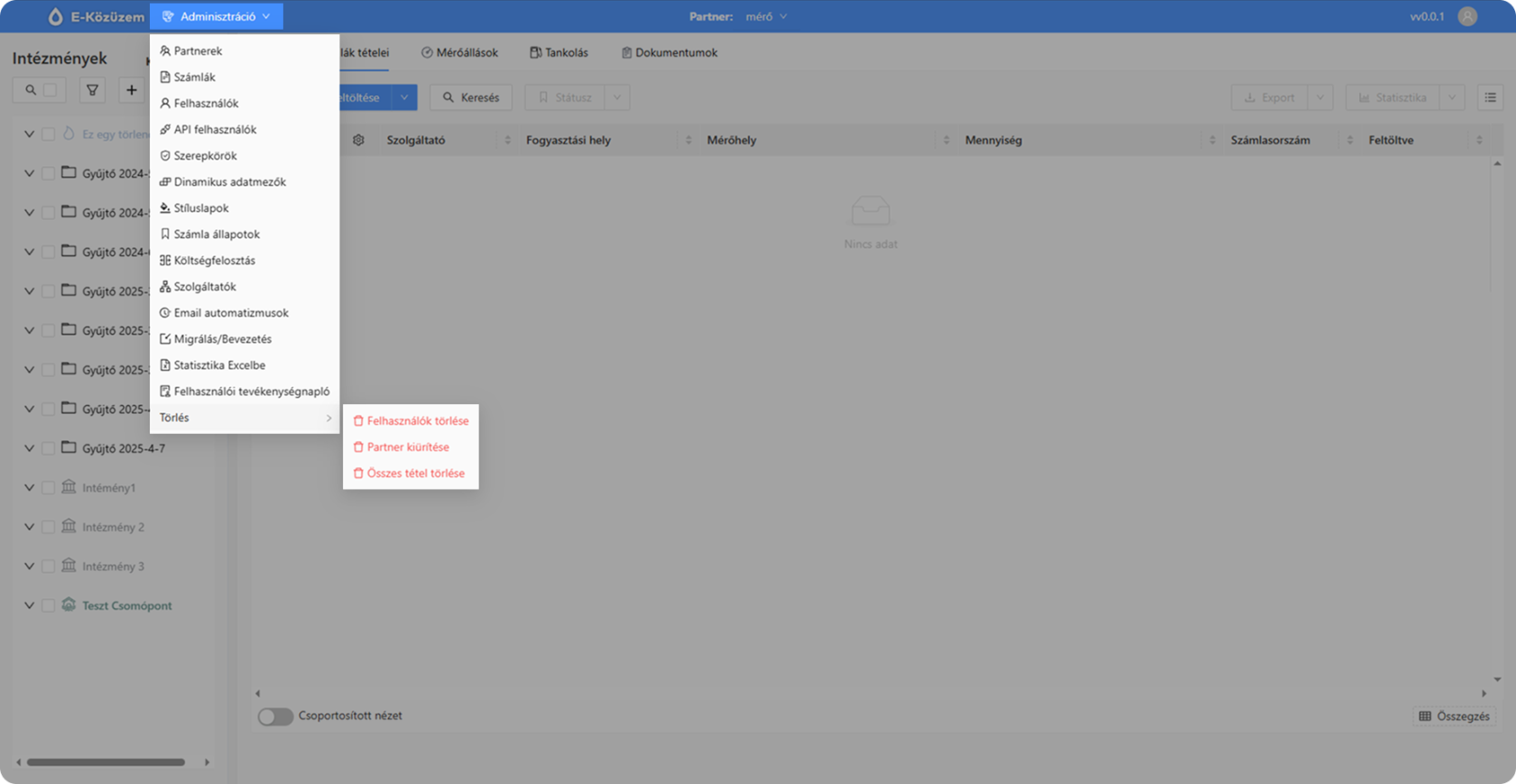
- Törlés
- Felhasználók törlése
- Partner kiürítése
- Összes tétel törlése
[](https://docs.govern.hu/uploads/images/gallery/2025-04/fq8sGF5sakHTbvXr-adminisztracio-osszes-menupont.png)
2\. ábra - Adminisztráció menü - összes elérhető opció
# Profil
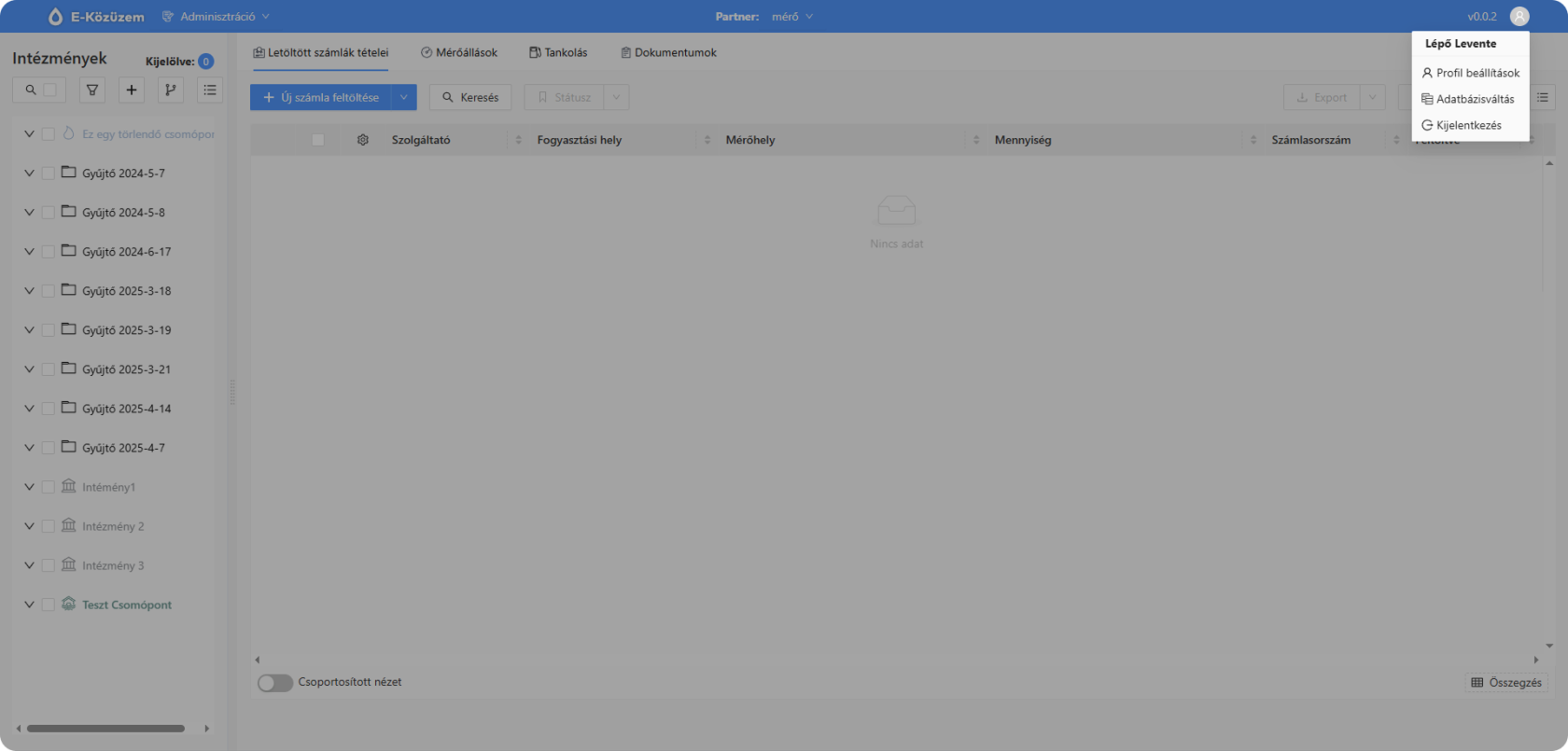
Profil menüpont az alkalmazásmenüből érhető el.
[](https://docs.govern.hu/uploads/images/gallery/2025-04/pw7NzhPfxpwDoxd8-profil-menu.png)
1\. ábra - Fejléc - Profil
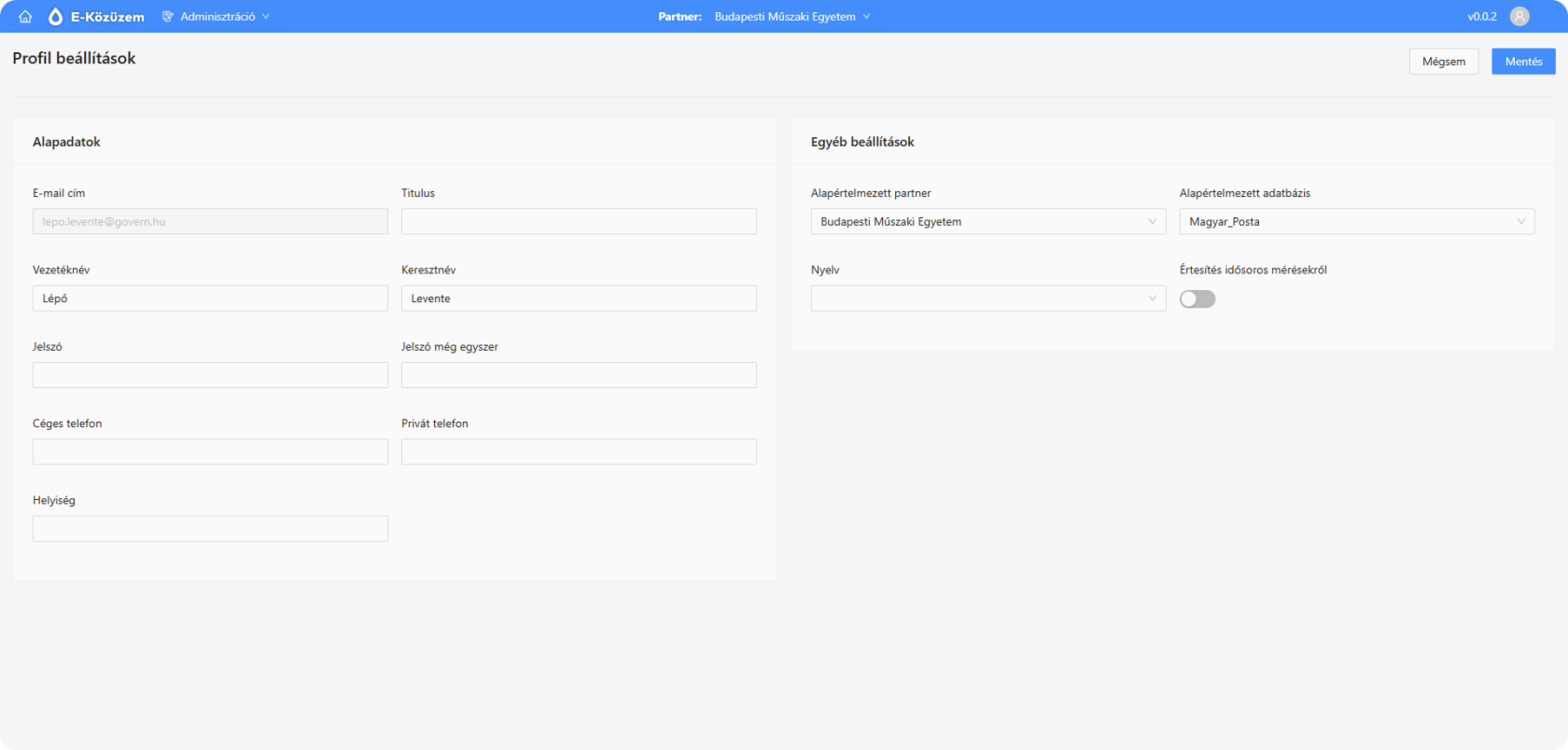
Profiladatok alatt beállíthatók a felhasználó alapadatai, továbbá az alapértelmezett adatbázis/partner.
**Beállítások**
[](https://docs.govern.hu/uploads/images/gallery/2025-04/OVx98STUlAy8CUNO-image-259.png)
2\. ábra - Profil beállítások felület
Felület két részre oszható. Baloldalt felhasználó alapadatai, jobb oldalt az egyéb beállítások találhatók.
**Egyéb beállítások**
Egyéb beállítások alatt megadható az alapértelmezett adatbázis és partner, nyelv, illetve az értesítés kérése idősoros mérésekről.
\- Alapértelmezett adatbázis
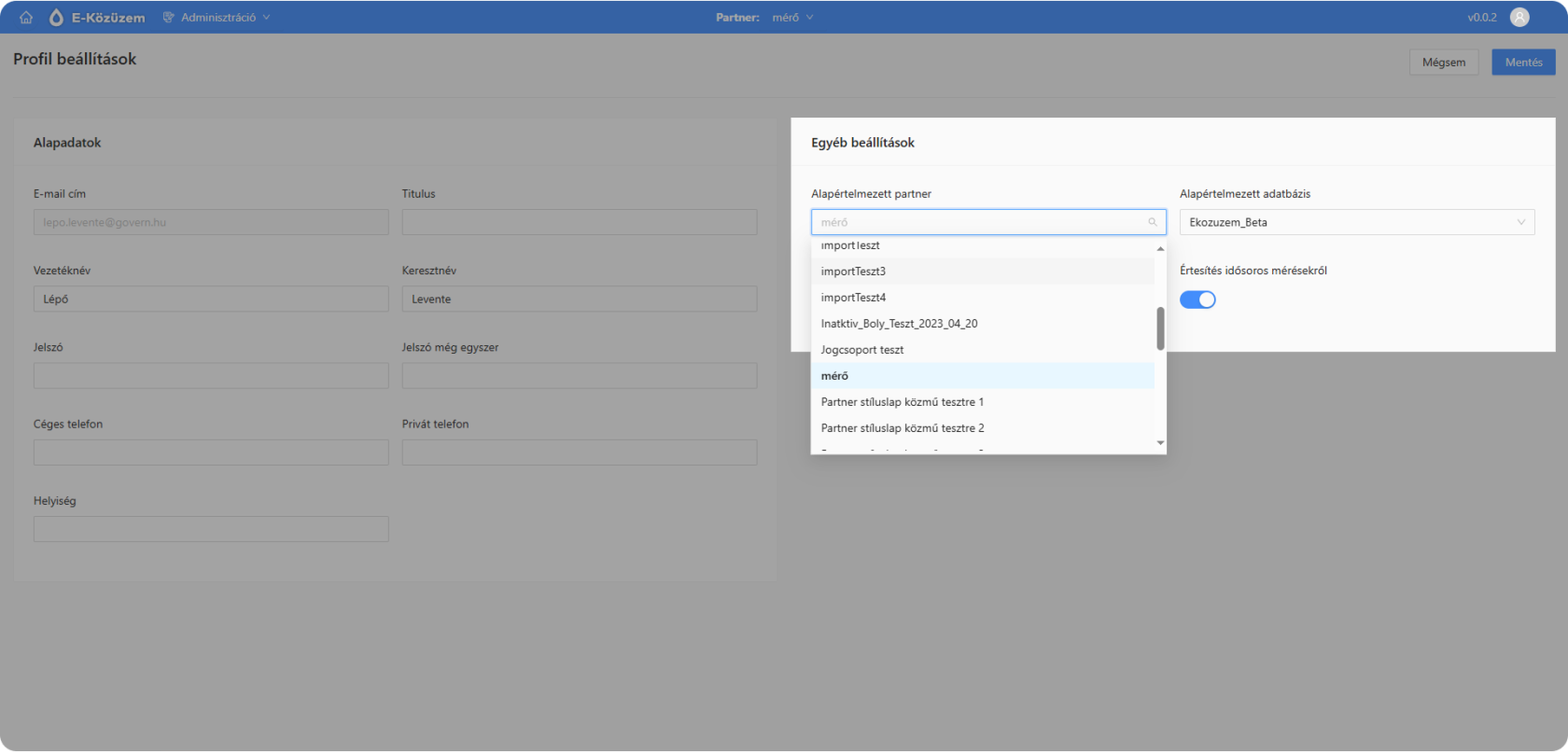
Alapértelmezett adatbázis megadását követően, alkalmazásba belépve a kiválasztott adatbázis nyílik meg (partnerlistábn elsőként megjelenő partnert megnyitva).
\- Alapértelmezett partner
Partnert megadva, az alkalmazásba való belépést követően a megadott partner adatai tölti be a rendszer.
[](https://docs.govern.hu/uploads/images/gallery/2025-04/8OYbTMsDhcGzALuM-profil-adatbazis-valaszto.png)
3\. ábra - Alapértelmezett adatbázis/Partner beállítása
Opciónak abban az esetben van jelentősége, ha felhasználó több adatbázishoz is hozzá van rendelve.
\- Értesítés idősoros mérésekről
Idősoros mérésről értesítés kérhető az "Értesítés idősoros mérésekről" opciót bekapcsolva.
\- Nyelv
Alkalmazás nyelve változtatható (angol, magyar).
**Alapadatok**
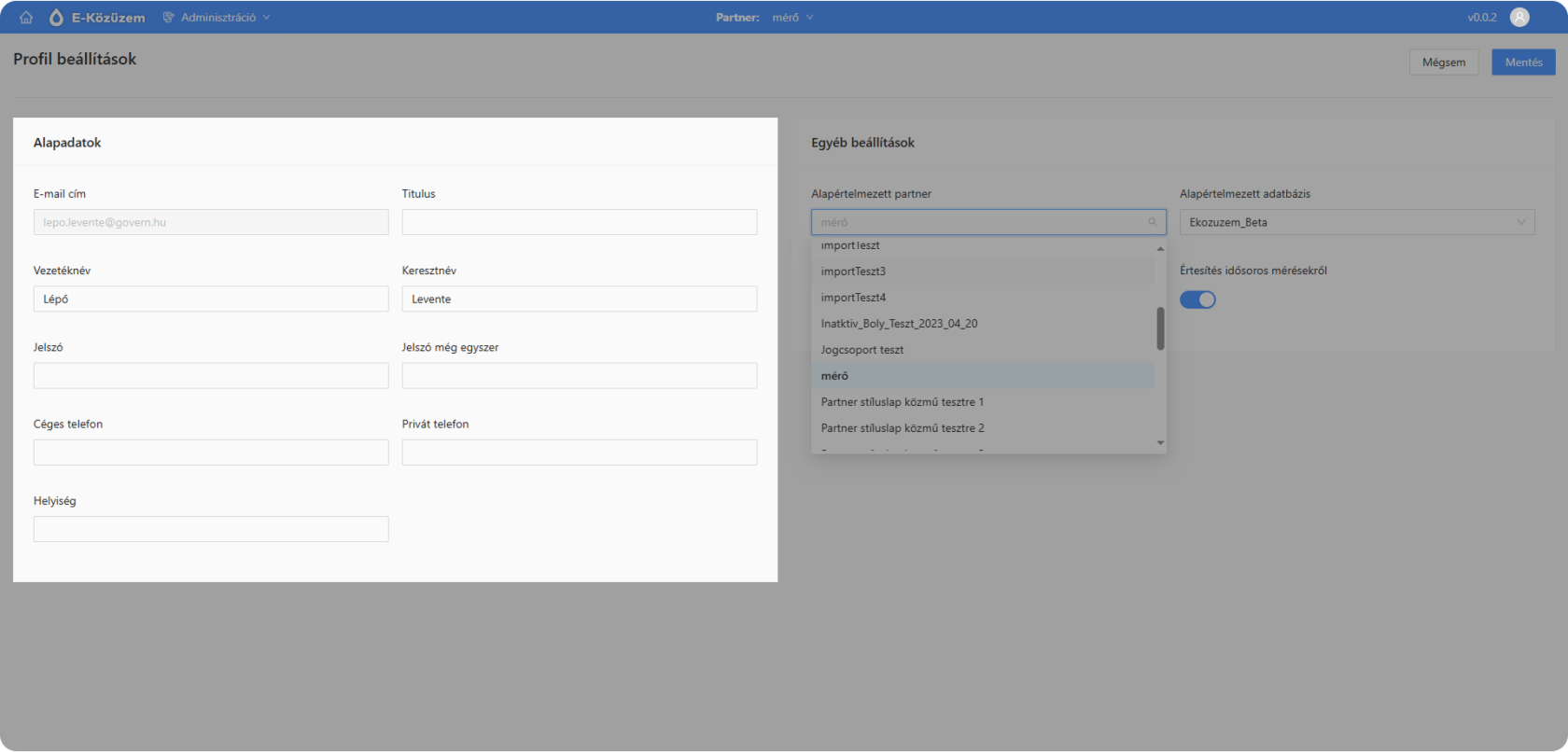
Alapadatok alatt a felhasználói alapadatokon túl módosítható a felhasználói fiókhoz tartozó jelszó.
Jelszó megváltoztatásához ki kell tölteni a jelszó és a jelszó mégegyszer mezőket az új jelszóval, majd el kell menteni a beállításokat.
A jelszó megváltoztatásához a jelszónak meg kell felelnie a jelszóházirendnek.
[](https://docs.govern.hu/uploads/images/gallery/2025-04/J1jqF5de7EwiJXpV-profil-alapadatok.png)
4\. ábra - Alapadatok
# Adminisztráció
Adminisztráció menüpont az alkalmazásmenüből érhető el. A menüpont helyi adminisztrátori jogosultsággal rendelkező felhasználók számára érhető el.
Adminsztráció menüpont alatt ak övetkező opciók találhatók:
- [Partnerek](https://docs.govern.hu/books/e-kozuzem-felhasznaloi-kezikonyv/page/243a-partner-muveletek-adminisztracio)
- [Számlák](https://docs.govern.hu/books/e-kozuzem-felhasznaloi-kezikonyv/page/25-szamla-muveletek)
- [Felhasználók](https://docs.govern.hu/books/e-kozuzem-felhasznaloi-kezikonyv/page/243b-felhasznalo-muveletek-adminisztracio-szerkezet-es-logika-modosult-20260320)
- Api felhasználók
- [Szerepkörök](https://docs.govern.hu/books/e-kozuzem-felhasznaloi-kezikonyv/page/242e-szerepkor-muveletek-adminisztracio)
- Dinamikus adatmezők
- [Stíluslapok](https://docs.govern.hu/books/e-kozuzem-felhasznaloi-kezikonyv/page/243j-stiluslap-muveletek-adminisztracio)
- Számla állapotok
- [Költségfelosztás](https://docs.govern.hu/books/e-kozuzem-felhasznaloi-kezikonyv/page/247-koltsegfelosztas-muveletek-menukoltsegfelosztas)
- Szolgáltatók
- [E-mail automatizmusok](https://docs.govern.hu/books/e-kozuzem-felhasznaloi-kezikonyv/page/246-e-mail-automatizmusok-parameterezese-adminisztrativ)
- Migrálsá/Bevezetés
- Statisztika Excelbe
- [Közmű statisztika Excelbe](https://docs.govern.hu/books/e-kozuzem-felhasznaloi-kezikonyv/page/248-kozmu-statisztika-excelbe)
- Felhasználói tevékenységnapló
- Törlés
- Felhasználók törlése
- Partner kiürítése
- Összes tétel törlése
[](https://docs.govern.hu/uploads/images/gallery/2025-04/AzjOqvFxQTS5TcrU-menu-adminisztracio.png)
1\. ábra - Adminisztráció menüpont
# Partnerek
**Partnerek**
Partnerek menüpont a Adminisztráció menü alől érhető el.
[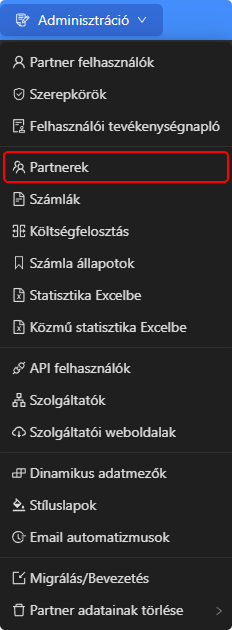](https://docs.govern.hu/uploads/images/gallery/2026-03/xAf3UnR5hdtl9I1Z-partnerek-menupont.png)
1\. ábra – Admnisztráció/Partnerek menüpont
Felületet megnyitva, partnerek rögzíthetők, már létrehozottak szerkeszthető, törölhető, valamint felhasználók rendelhetők hozzájuk.
[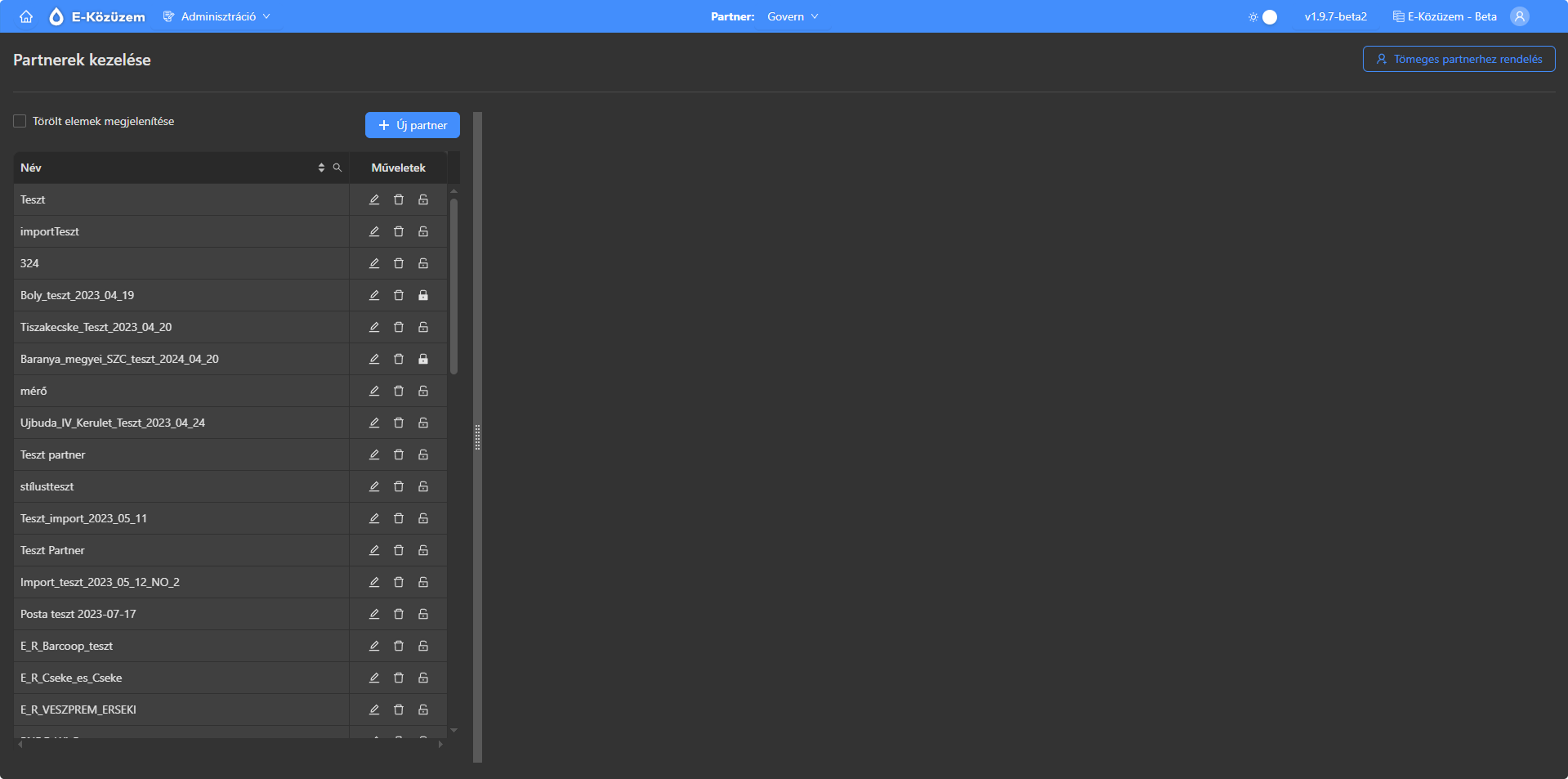](https://docs.govern.hu/uploads/images/gallery/2026-03/ZPxJMvzU2N5OOpt7-partnerlista.png)
2\. - Partnerek felület
Létrehozott partnerek közül azok jelennek meg a partnerválasztóban, amelyekhez felhasználó hozzá lett rendelve.
[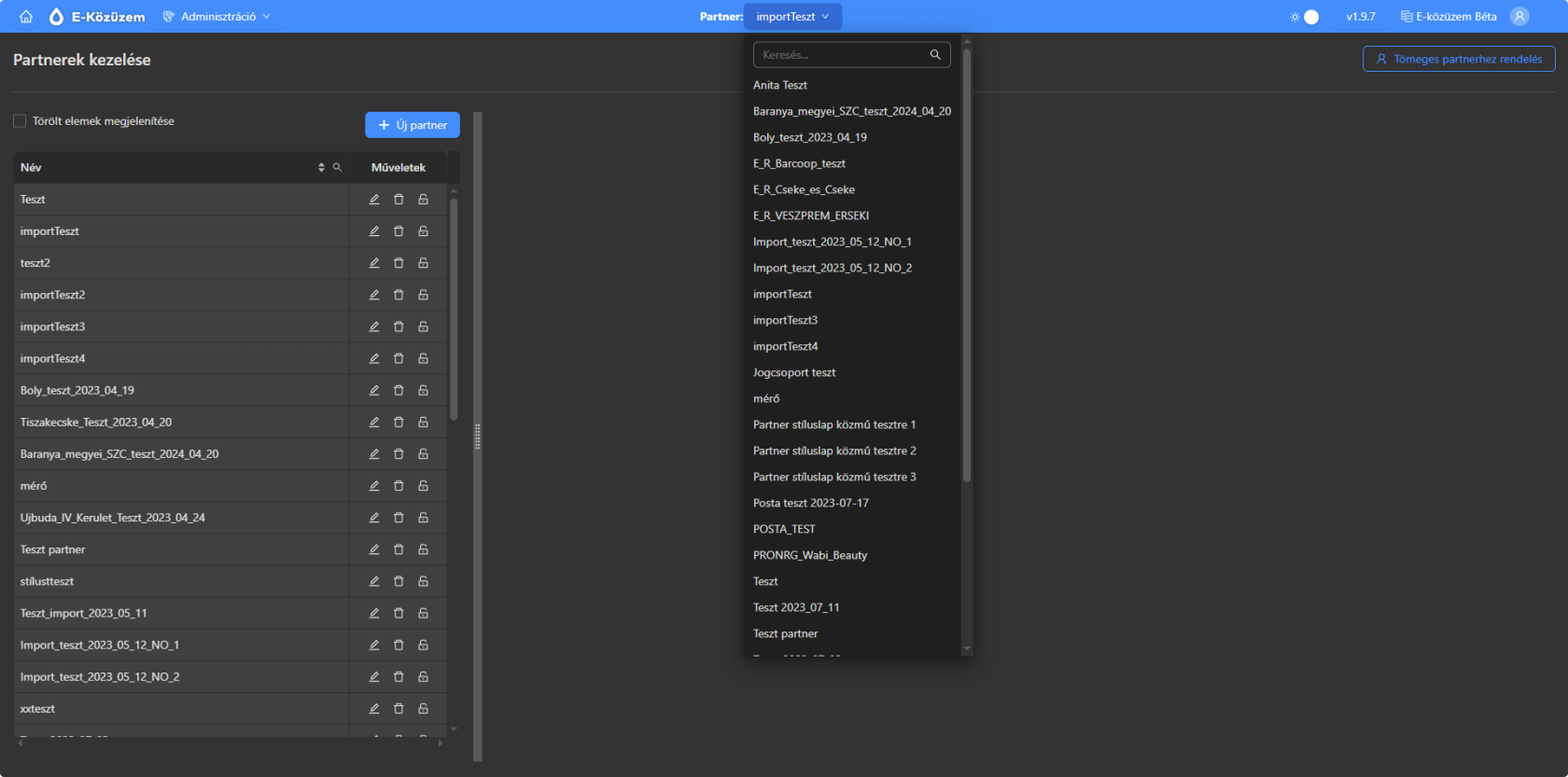](https://docs.govern.hu/uploads/images/gallery/2026-03/MqjAJxSAYyxImHeP-partnerlista-es-partnervalaszto.png)3. ábra - Partner választó
**[Partner műveletek](https://docs.govern.hu/books/e-kozuzem-felhasznaloi-kezikonyv/page/243a-partner-muveletek-adminisztracio "Partner műveletek")**
# Partner felhasználók
Partner felhasználók menüpont az "Adminisztráció" alatt található.
[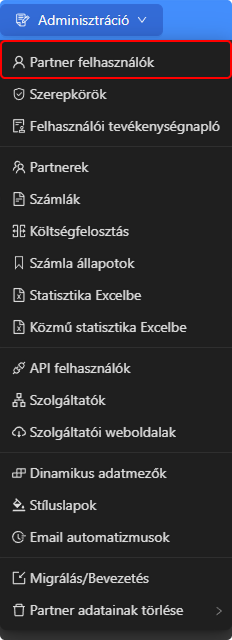](https://docs.govern.hu/uploads/images/gallery/2026-03/aEGsMTuekjJ2q6JK-partner-felhasznalok-menupont.png)
1\. ábra – „Partner felhasználók” menüpont
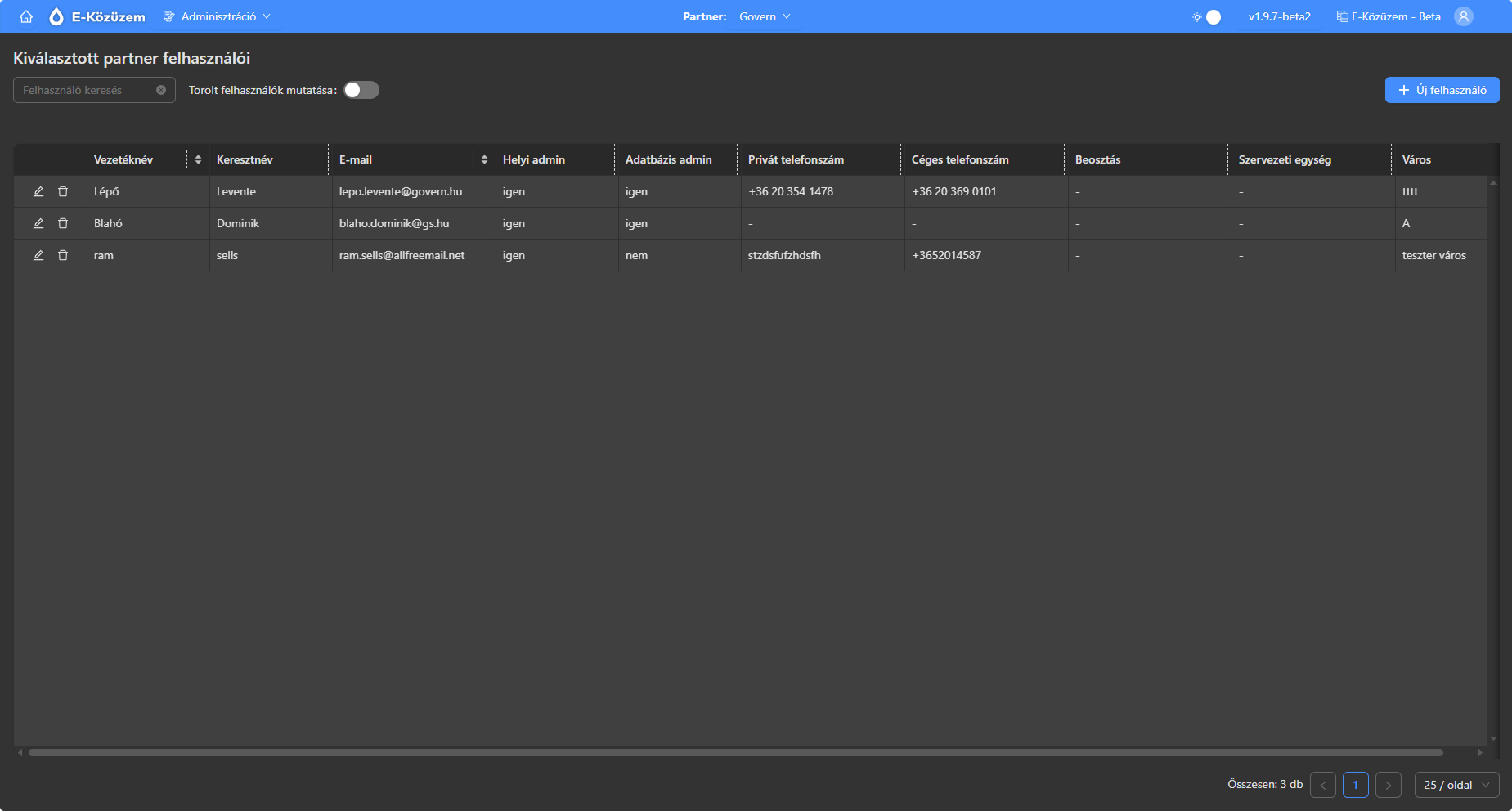
Felületen felhasználók adhatók partnerhez, már léterhozott felhasználók adatai módosíthatók, törölhetők.
[](https://docs.govern.hu/uploads/images/gallery/2026-03/qwTA2pf5cVpn1qPX-partner-felhasznaloi.png)
2\. ábra – Partner felhasználók felülete
[**Felhasználó műveletek**](https://docs.govern.hu/books/e-kozuzem-felhasznaloi-kezikonyv/page/243b-felhasznalo-muveletek "Felhasználó műveletek")
# Szerepkörök
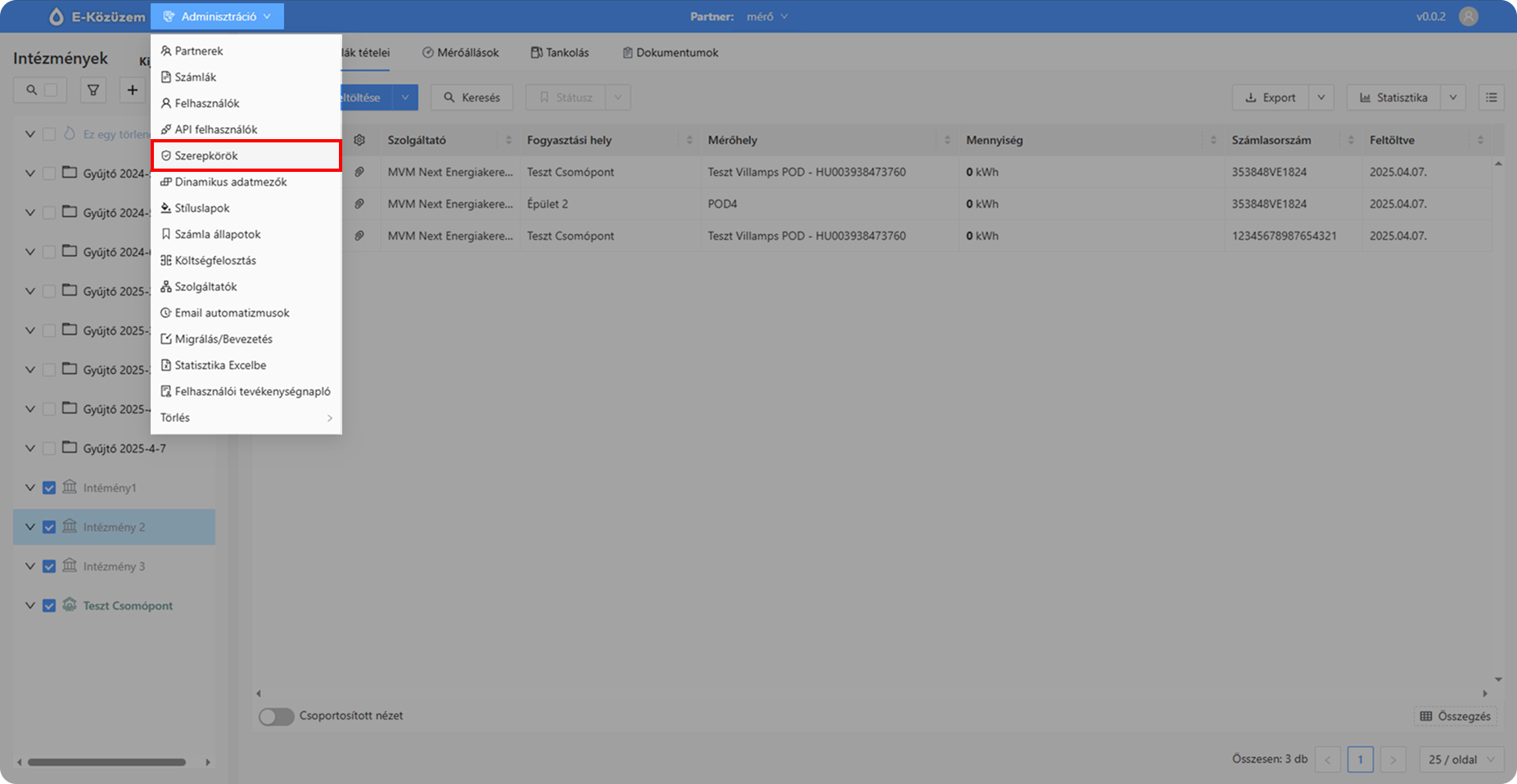
Szerepkörök felülete a Adminisztráció/Szerepkörök menüpont alat érhető el.
[](https://docs.govern.hu/uploads/images/gallery/2025-04/48t5ehrtuDQKBF7O-adminisztracio-szerepkorok.png)
1\. ábra - Szerepkörök menüpont
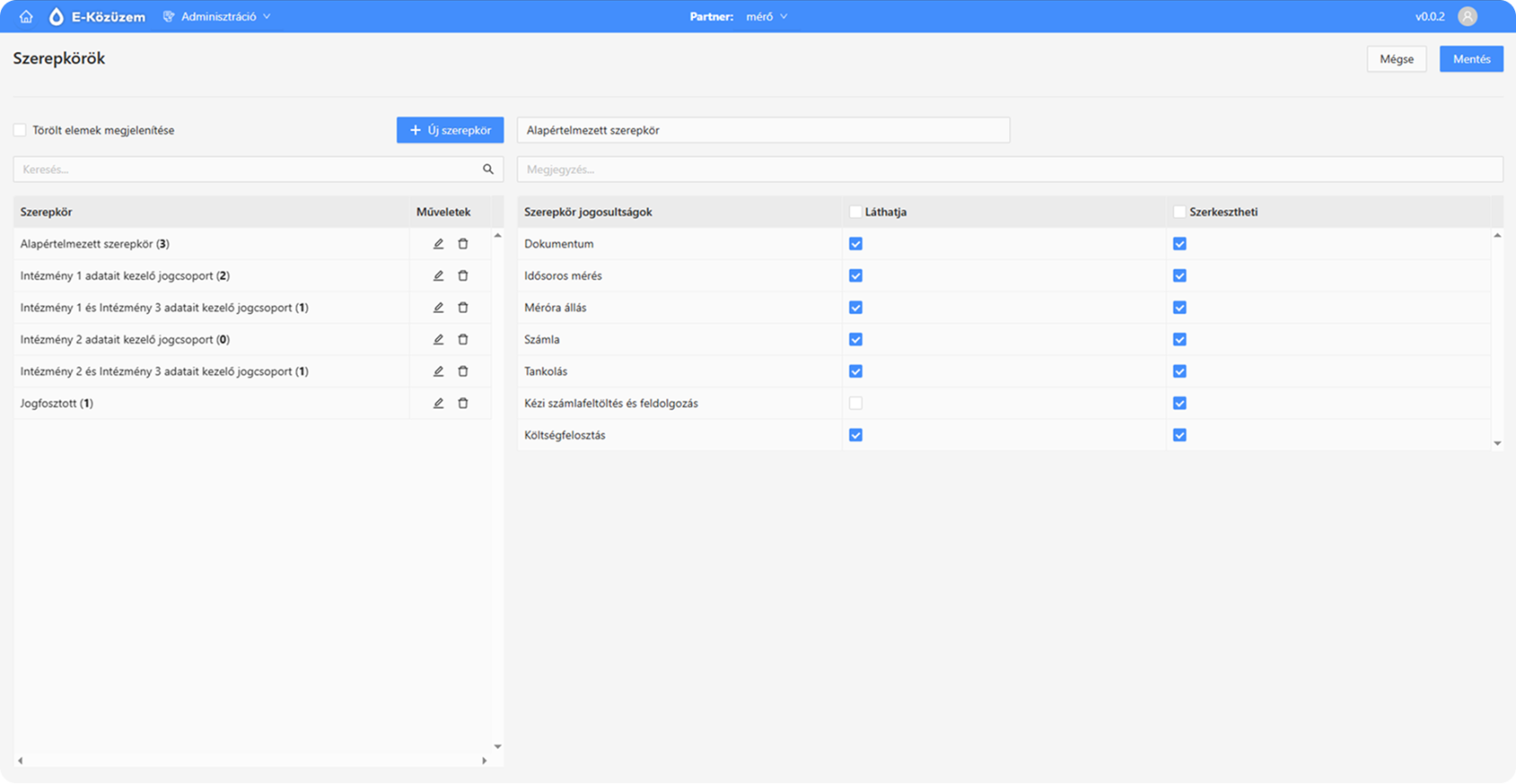
Jogosultságszabályozás előfeltétel, hogy szerepkörök legyenek létrehozva.
Szerepkör létrehozásakor paraméterezhető, hogy a hozzárendelt felhasználók mely felületek milyen jogosultsággal érjék el. Szerepkörök létrehozását követően azokhoz felhasználók rendelhetők.
[](https://docs.govern.hu/uploads/images/gallery/2025-04/0dwrZ6Q590zzBHXZ-szerepkorok-felulet.png)
2\. ábra - Szerepkörök felülete
[**Szerepkör műveletek**](https://docs.govern.hu/books/e-kozuzem-felhasznaloi-kezikonyv/page/242e-szerepkor-muveletek-adminisztracio "Szerepkör műveletek")
# Stíluslapok
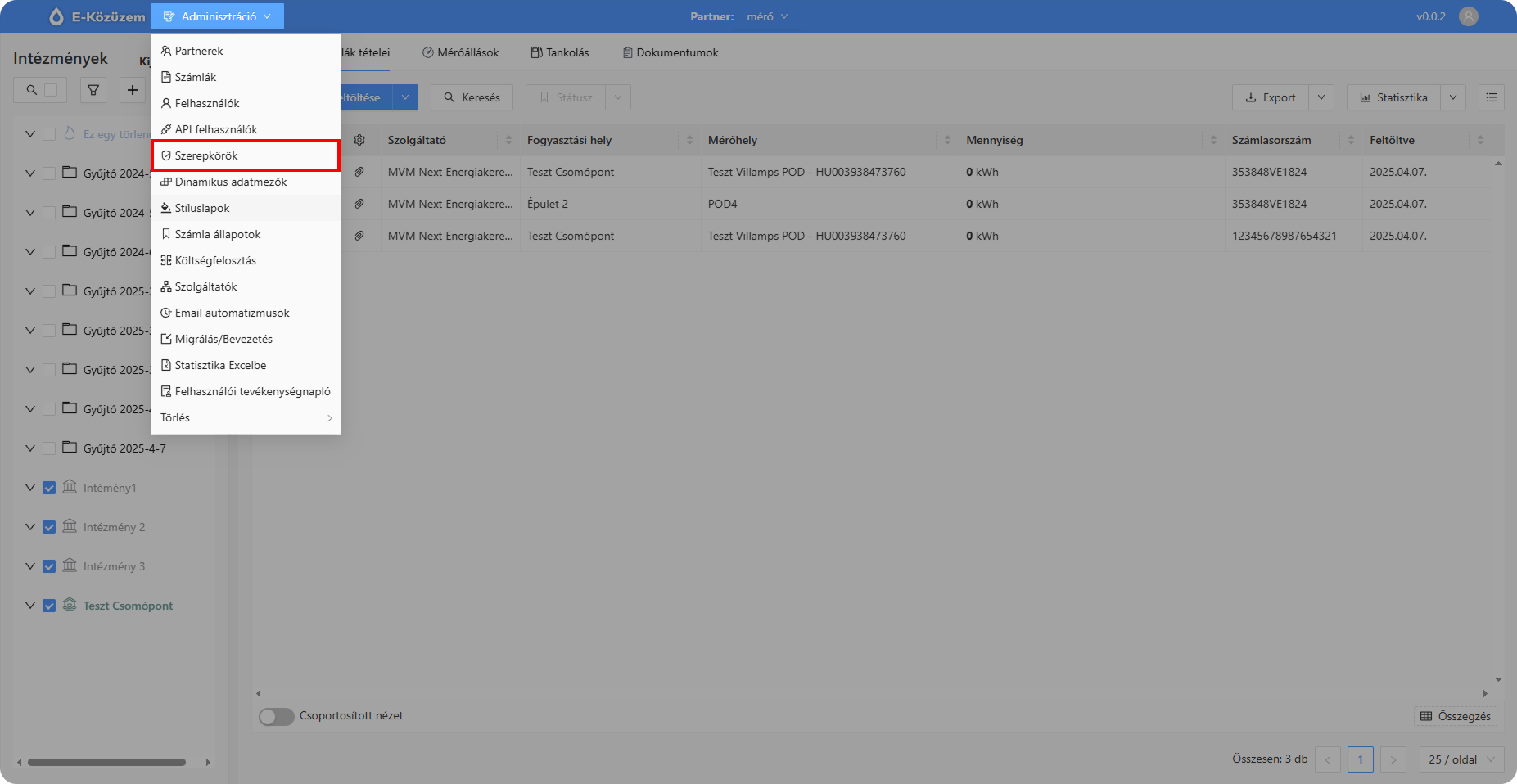
Stíluslapok menüpont az Adminsztráció alatt található.
[](https://docs.govern.hu/uploads/images/gallery/2025-04/pYXHV6qYD3rpX4fJ-stiluslapok-menupont.png)
1\. ábra - Stíluslapok menüpont
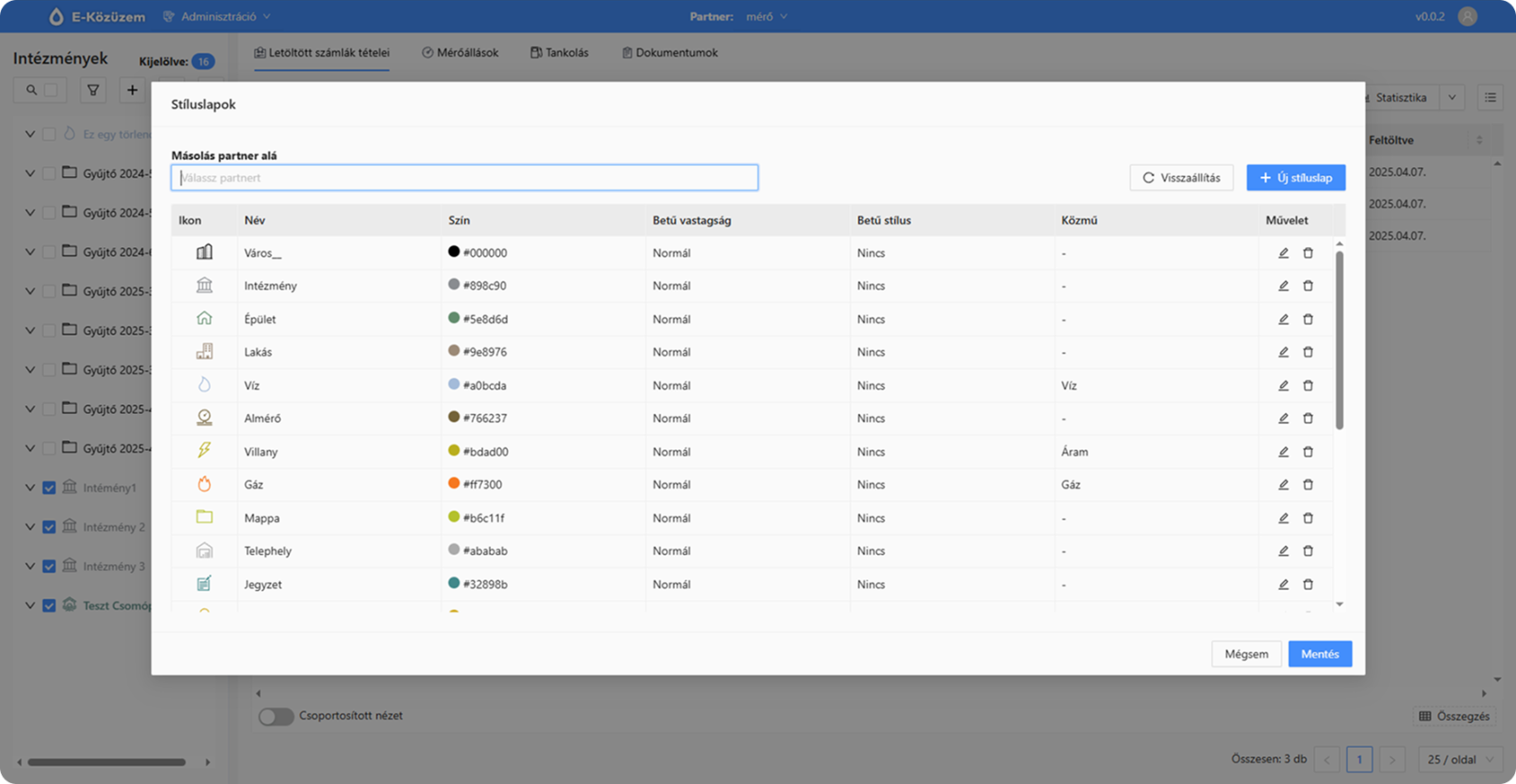
Menüpontra kattintva megjelenik a sítluslapok felülete.
[](https://docs.govern.hu/uploads/images/gallery/2025-04/W10f3q5Y3vLUBB7n-stiluslapok-felulet.png)
2\. ábra – Stíluslapok felülete
Stíluslapok (ikonok) a faelemek elkülönítésére szolgálnak. Segítségükkel a struktúrában ránézésre azonosítható a csomópont típusa.
[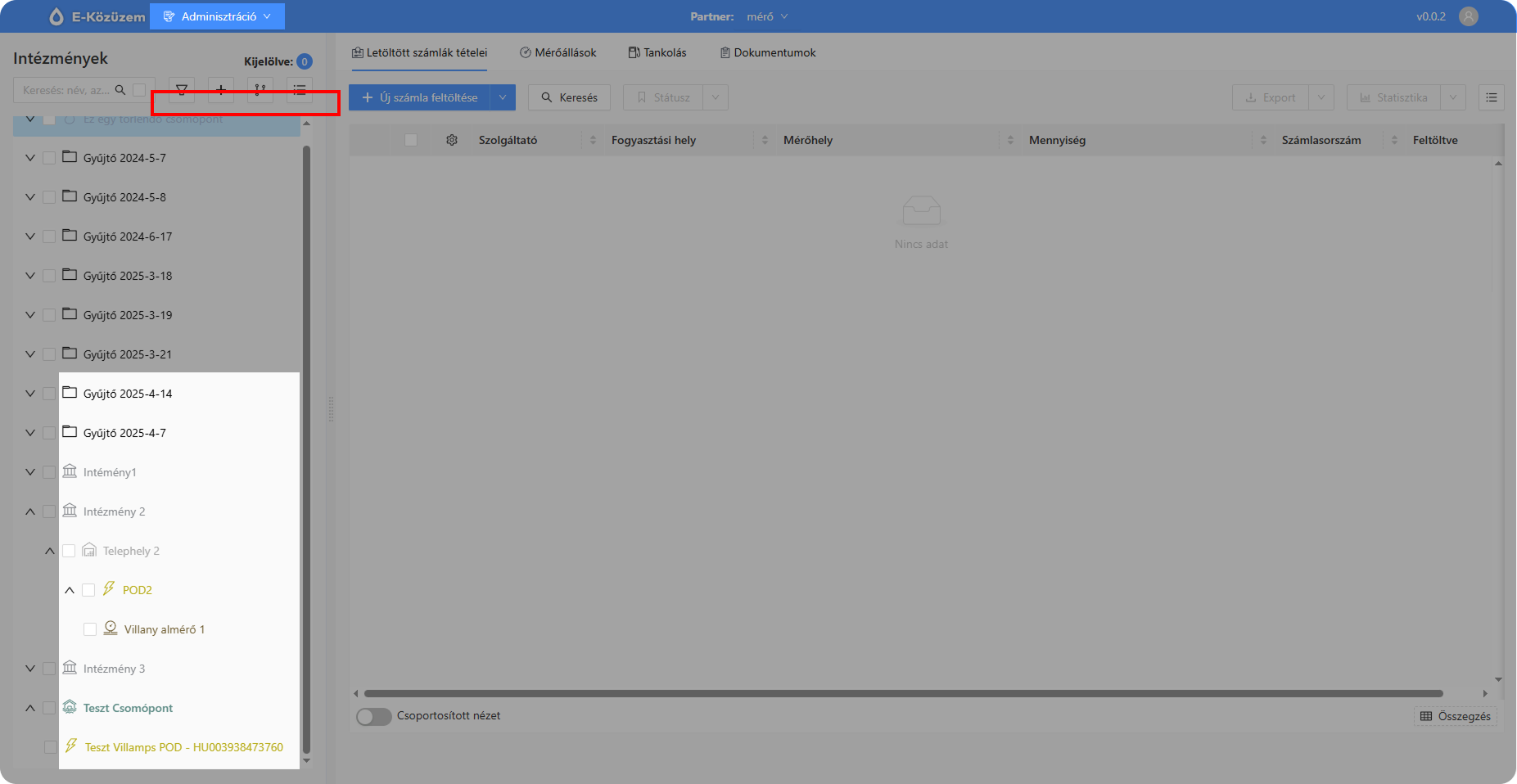](https://docs.govern.hu/uploads/images/gallery/2025-04/cdV4cZchdCKH3cA3-stiluslap-megjelenitese-faban.png)
3\. ábra - Stíluslap megjelenítése fában
[**Stíluslap műveletek**](https://docs.govern.hu/books/e-kozuzem-felhasznaloi-kezikonyv/page/243j-stiluslap-muveletek-adminisztracio "Stíluslap műveletek")
# Számlák
[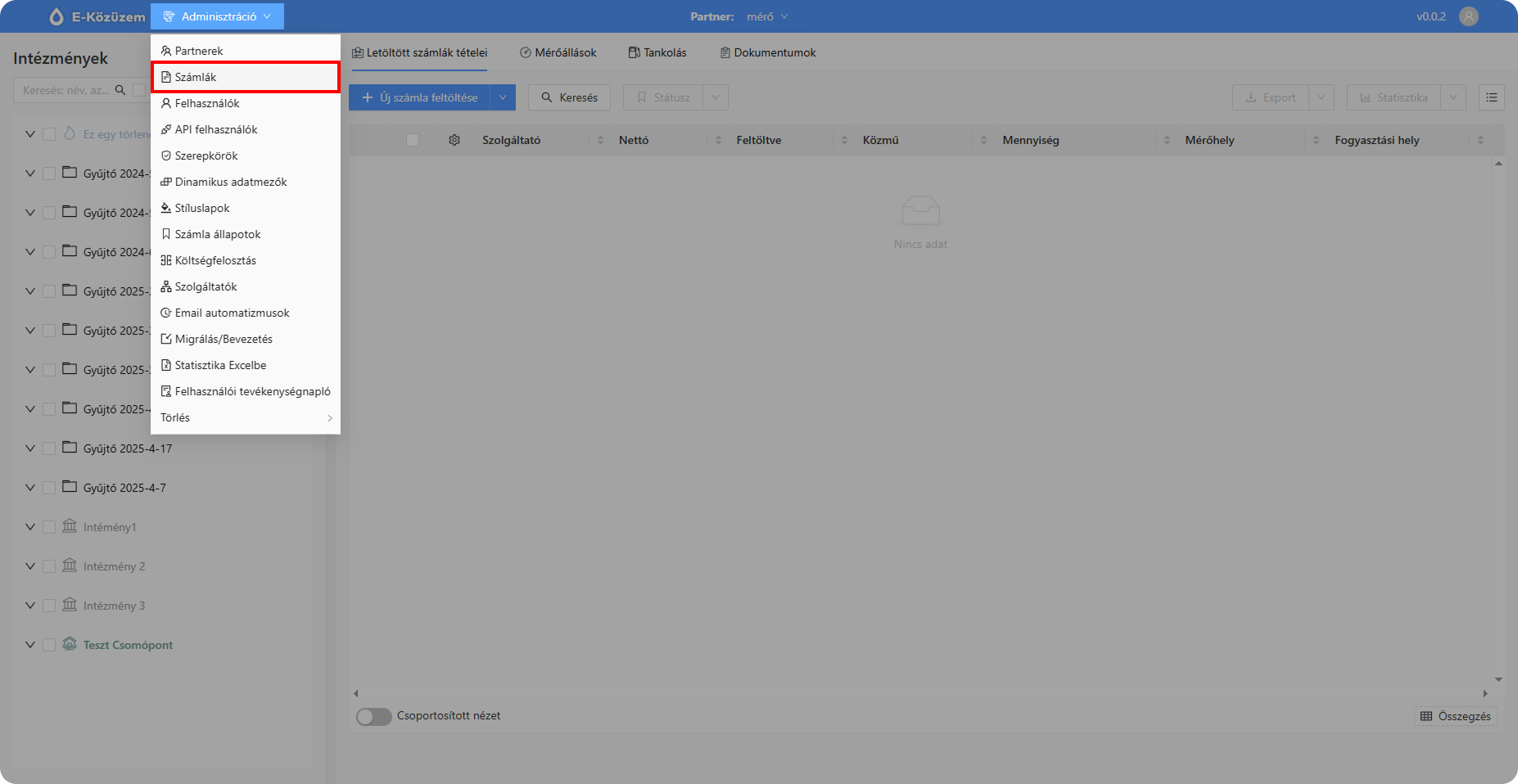](https://docs.govern.hu/uploads/images/gallery/2025-04/6DxrLItmtgzdfaq0-adminisztracio-szamlak-menupont.png)
1\. ábra – Számlák menüpont
[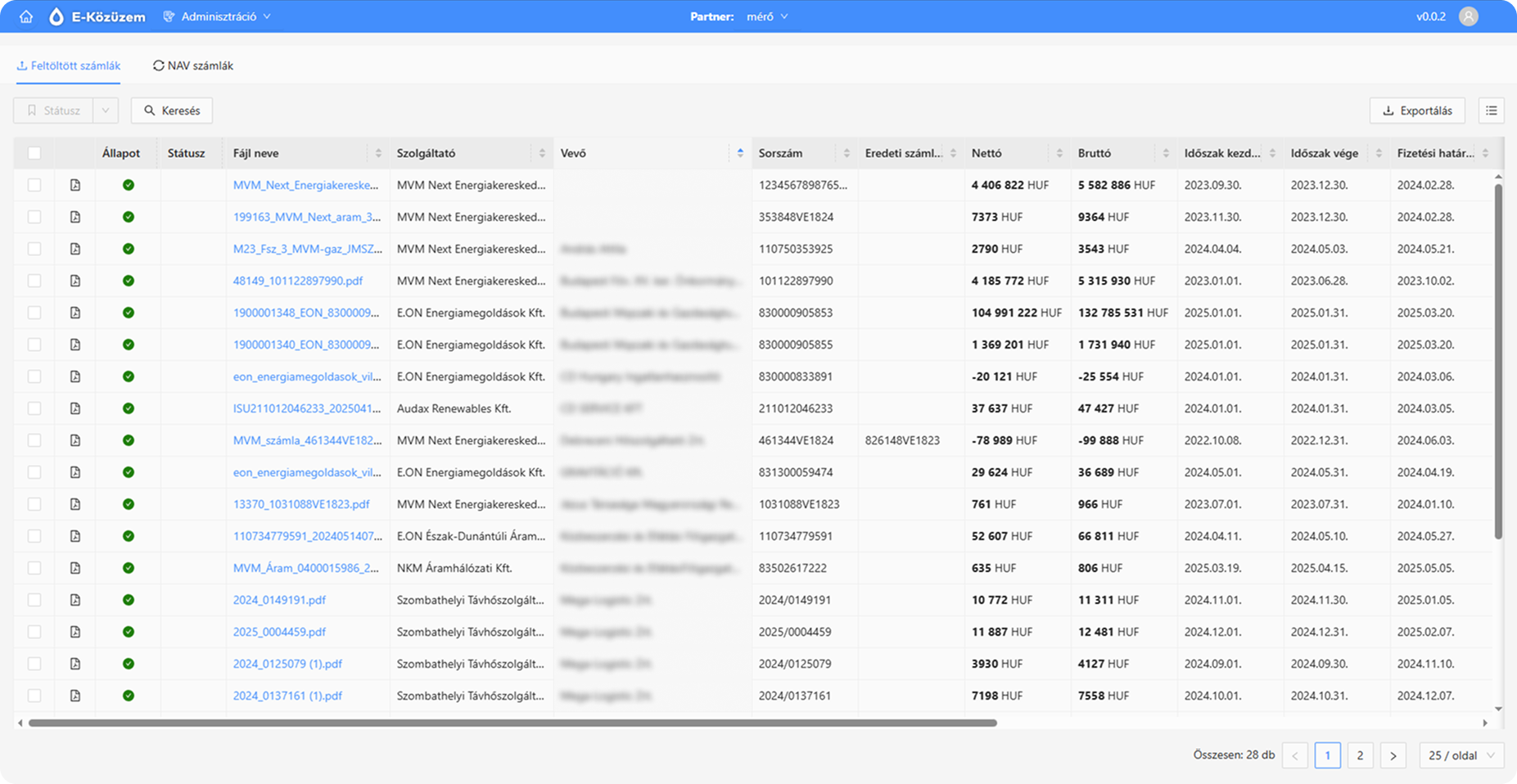](https://docs.govern.hu/uploads/images/gallery/2025-04/e7dBH8VkWQ6QWnmJ-adminisztracio-szamlak-felulet.png)
2\. ábra - Számlák felület
A felületen a rendszerbe feltöltött számlák és adataik listája van megjelenítve. A lista szűrhető különböző feltételek alapján, a találati listában szereplő számlák törölhetők, újra feldolgoztathatók, státuszokkal láthatók el.
[**Funkciók feltöltöt számlák felületén**](https://docs.govern.hu/books/e-kozuzem-felhasznaloi-kezikonyv/page/244-feltoltott-szamlak-adminisztracio "Funkciók feltöltöt számlák felületén")
# NAV számlák
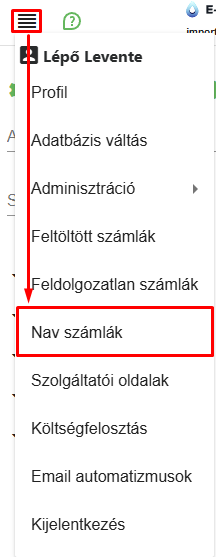
Nav számla összevető felület a menüből érhető el.
[](https://docs.govern.hu/uploads/images/gallery/2025-01/endytVnIwNLn2RA6-image.png)
1\. ábra - "NAV számlák" összevető felületének elérése
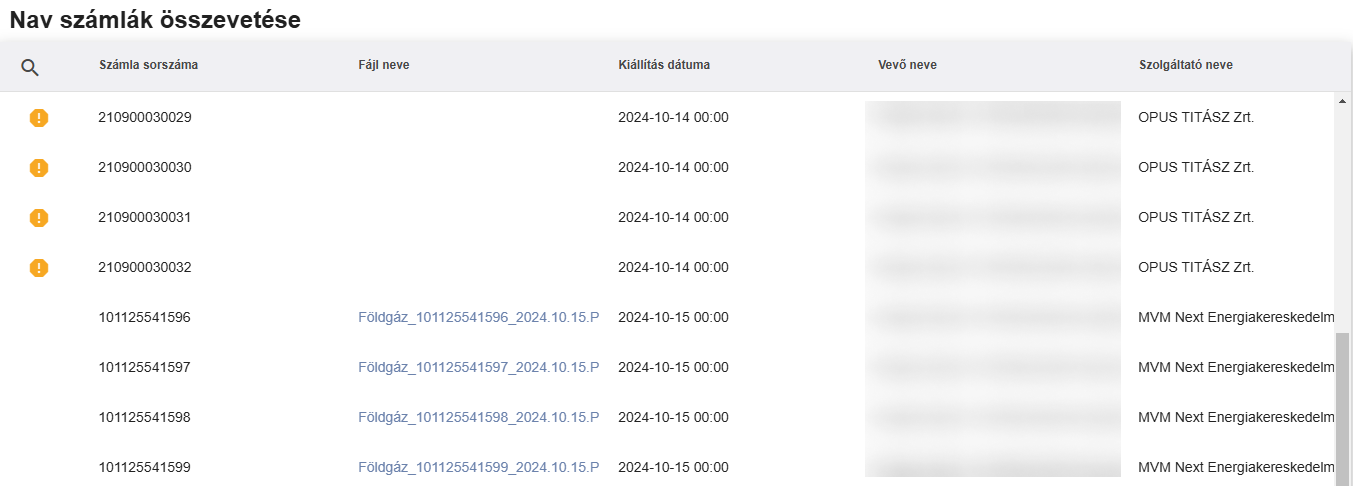
Felületet megnyitva, a táblázatban megtaláhatók a partnerhez tartozó, a NAVtól letöltött számlaadatok.
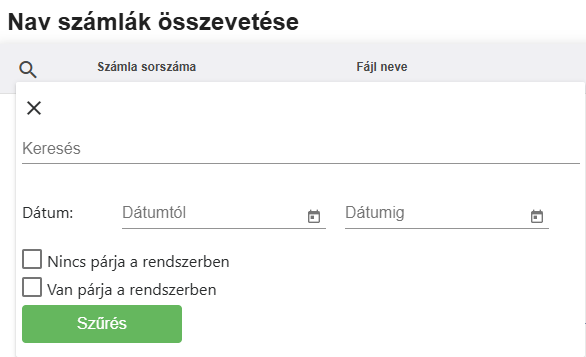
A táblázat tartalma szűrhető. A szűrő megnyitható a táblázatoszlop balfelső sarkában található "Kereső" (nagyító) ikonra kattintva. Táblázat tartalma szűrhető páros, ielletve páratlan számlákra (a NAV-tól letöltött számlasorszám, szolgáltató párosnak van-e párja a rendszerben, azaz megtörtént-e a szolgáltató által küldött számla feltöltése a rendszerbe), illetve időintervallumra.
[](https://docs.govern.hu/uploads/images/gallery/2025-01/hMBLKWGEGWZv2LWU-image.png)
2\. ábra - táblázat szűrő
Amennyiben számlához nem tartozik pár, azt egy sárga ikon jelzi a rekordja elején. Egeret az ikonra mozgatva megjelenik a "Nincs párja a rendszerben" felirat.
[](https://docs.govern.hu/uploads/images/gallery/2025-01/3lC2H3Zg8SoA7cvX-nav-szamla-osszevetes.png)
3\. ábra - NAV számlák összevető felület
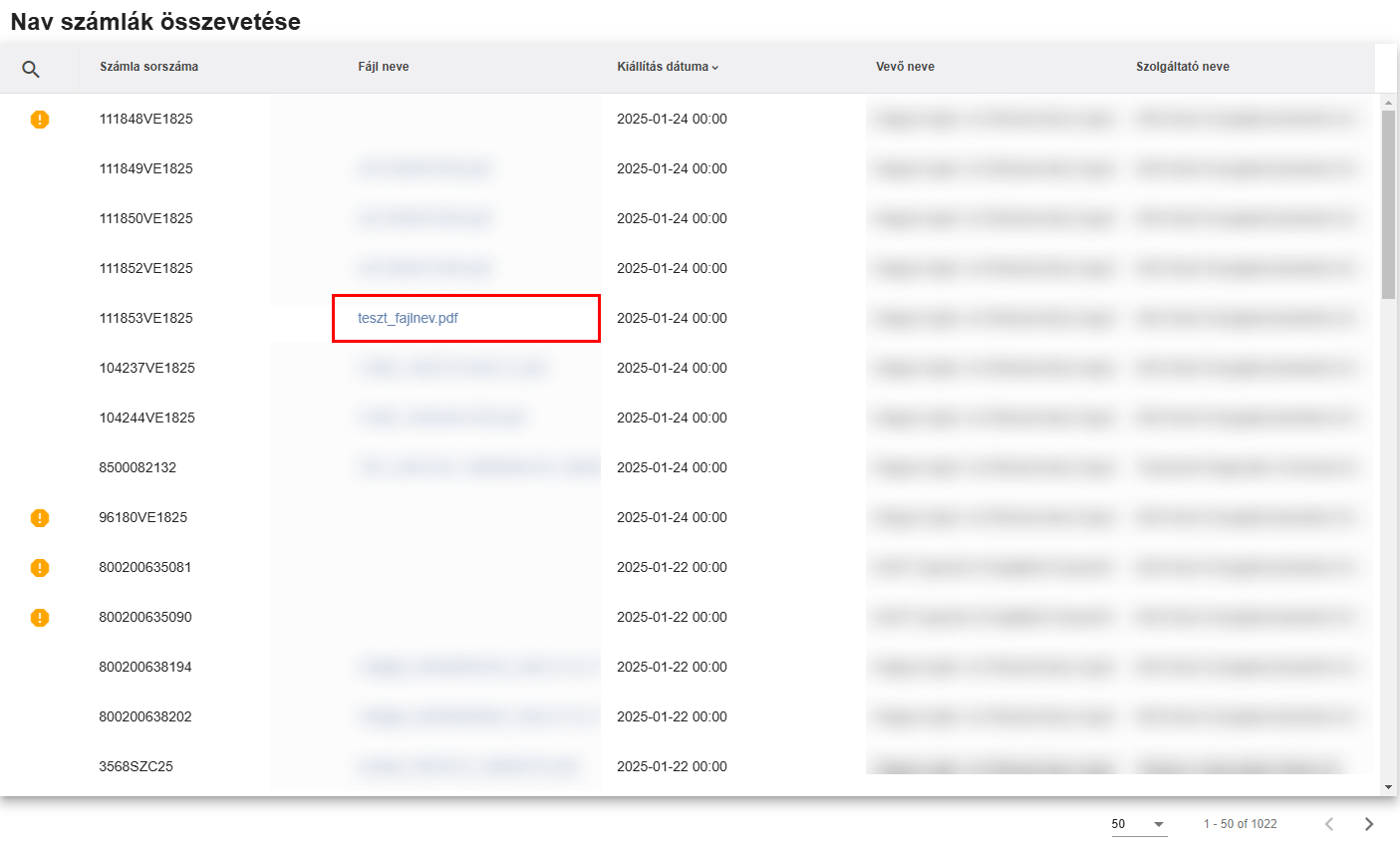
Társított számlákhoz tartozó számlák letölthetők a fájl nevére kattintva.
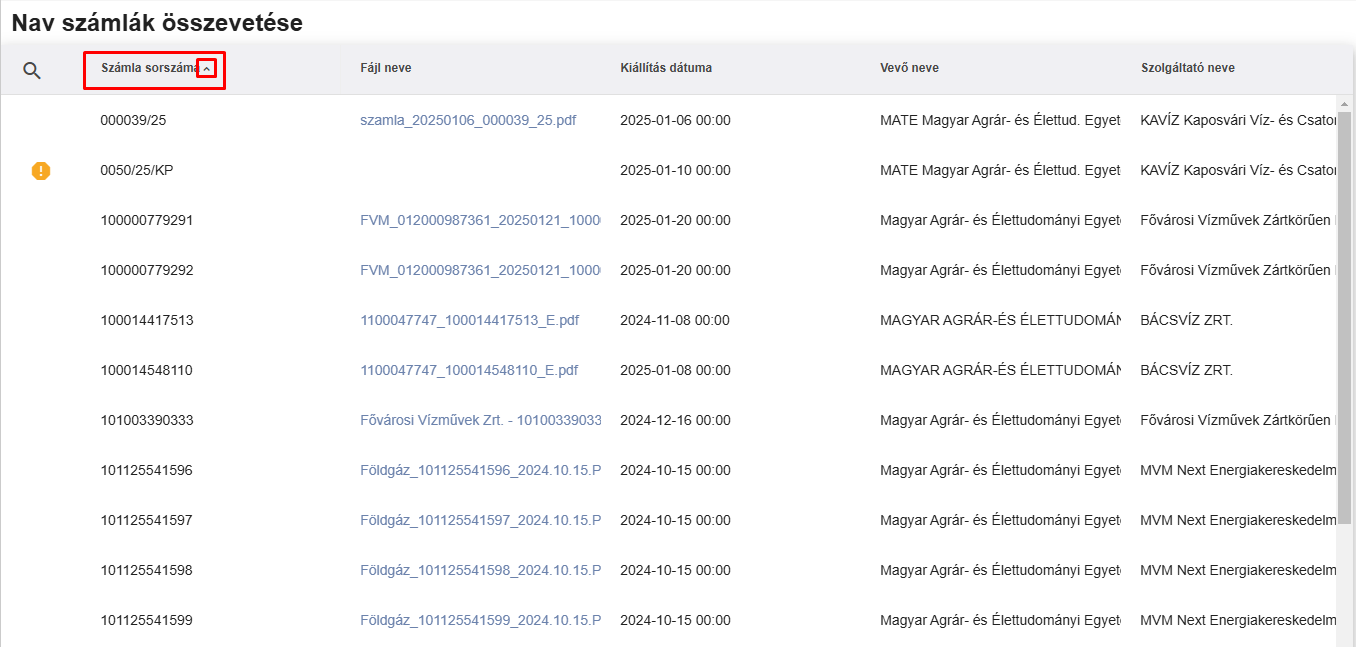
Táblázat tartalma rendezhető oszlopfejlécre kattintva növekvő, illetve csökkenő sorrendbe. A rendezés módját az oszlopfejlécen megjelenő nyíl iránya (fel-növekvő/le-csökkenő) jelzi.
[](https://docs.govern.hu/uploads/images/gallery/2025-01/iRarAqFVQ37frnM9-image.png)
4\. ábra - Rendezés számla sorszám alapján növekvő sorrendbe
Páros számlák esetén a számlasorszámhoz tartozó számla letölhető a "Fájll neve" oszlopban található linkre kattintva.
[](https://docs.govern.hu/uploads/images/gallery/2025-01/dzNQmSObu7UnA7Zz-nav-szamlak-fajl-letoltes.png)
5\. ábra - Fáj letöltése
# Fastruktúra
**Fastruktúra**
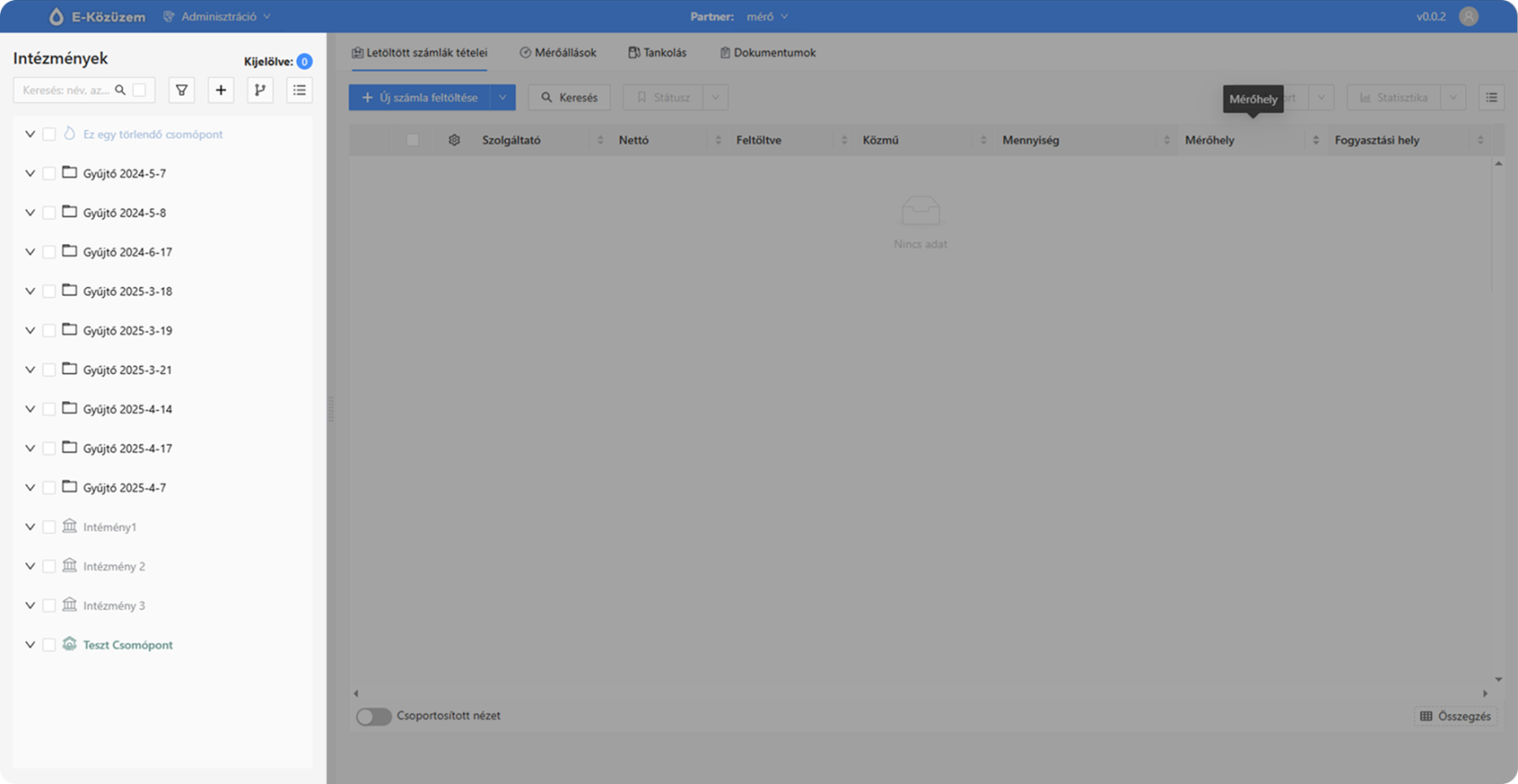
A képernyő bal oldalán található a fastruktúra. A struktúra szabadon alakítható, formázható.
- **Menü a fastruktúrában**
[](https://docs.govern.hu/uploads/images/gallery/2025-04/5DZQO7IsKkhJpARt-fa.png)
1\. ábra - fastruktúra
- - [](https://docs.govern.hu/uploads/images/gallery/2025-04/FGTMJJeXgo3o0Sq3-fa-uj-csomopont-letrehozas.png) Új csomópont (intézmény, telephely, fogyasztási pont, mérőhely, stb.) rögzítése
- [](https://docs.govern.hu/uploads/images/gallery/2025-04/fgMLEZ4KGA12vZkh-fa-csomopont-mozgatas.png) mozgatás felület megnyitás
- [](https://docs.govern.hu/uploads/images/gallery/2025-04/W1U0rHR0R9GNVBAo-kereses-faban.png) Keresés a létrehozott struktúrában (teljes fastruktúrában keres)
- [](https://docs.govern.hu/uploads/images/gallery/2025-04/hAkzlU1fT0k9YU0W-fa-kiterjesztett-kereses.png) Keresés csomópont adatai közt (Fastruktúra összes elemének alapadataiban keres)
- [](https://docs.govern.hu/uploads/images/gallery/2025-04/NajTsoYkPNk4e9Mf-fa-stilislap-szuro.png) Stíluslap keresés
- **Kialakított struktúra**
[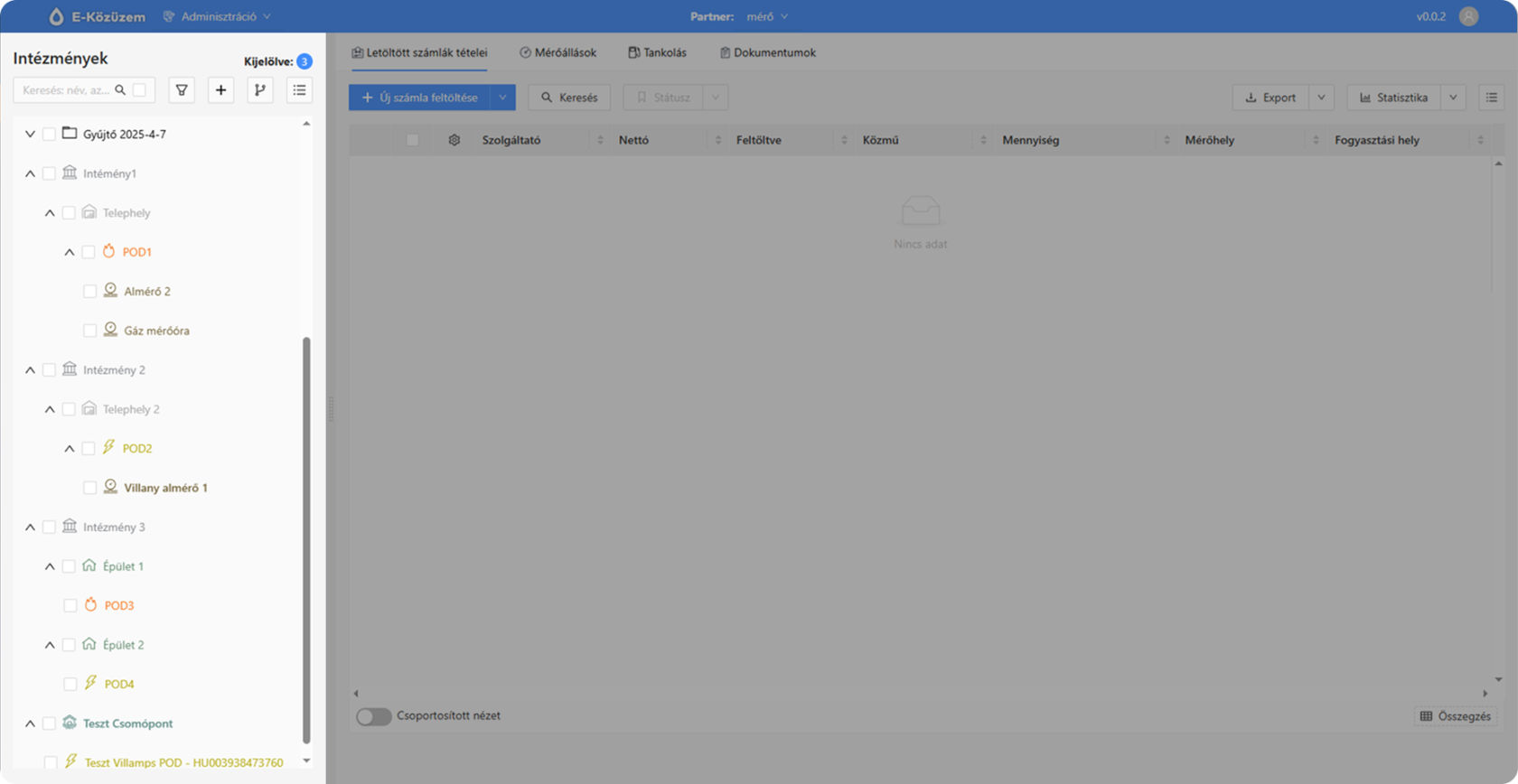](https://docs.govern.hu/uploads/images/gallery/2025-04/j1ifSpxfVbbsnqep-fa-kialakitott-fastruktura.png)
2\. ábra - Fastruktúra
Fastruktúrában taláhatók a csomópontok, melyek a könnyebb kereshetőség és átláhatóság végett különböző stíluslapokkal (ikonokkal) vannak megkülönböztetve. Fa minden egyes eleme csomópont.
A fában a keresés funkciója ki lett bővítve azzal, hogy a megtalált csomópontig legyen lenyitva a fa, illetve jelölve van a keresési feltételnek megfelelő faelem neve (sárga háttérrel).
[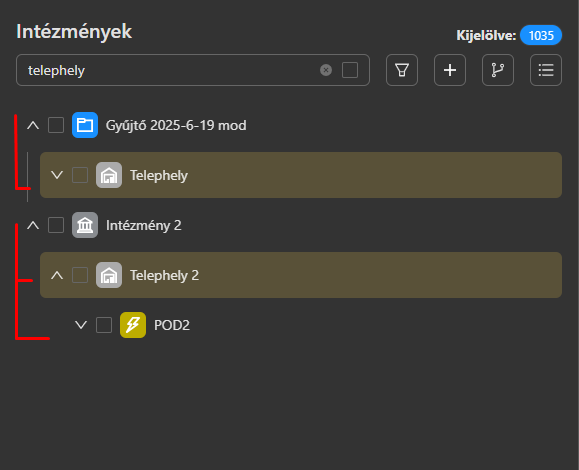](https://docs.govern.hu/uploads/images/gallery/2025-10/3FPg99lP0UqtW28A-image.png)
Stíluslap ikonok vastagabbak a fában.
A levél faelemek beljebb lettek tolva, hogy vizuálisan jobban elkülönüljenek a szülő elemüktől.
Az alapértelmezett stíluslapok színe az alaptéma kék színét kapta meg ([](https://docs.govern.hu/uploads/images/gallery/2025-10/TTWiGWPKzJVmeQEC-alapertelmezett-ikon-szin.png)).
A fában szülőt lenyitva annak ikonja alatt megjelenik egy függőleges határolóvonal, mely jelzi az összetartozó elemeket.
Amennyiben egy szülő faelem alatt több mint 1 gyerekelem található, az jelölve van a fában a szülő neve alatt megjelenő függőleges vonallal (Intézmény 2 alatt gyermekként szerepek Telephely 2 faelem, az alatt gyerekként a POD2 faelem. Intézmény 2 faelem neve alatt megjelenő függőleges vonal jelöli, hogy mely elemek tartoznak Intézmény 2 faelem alá.
[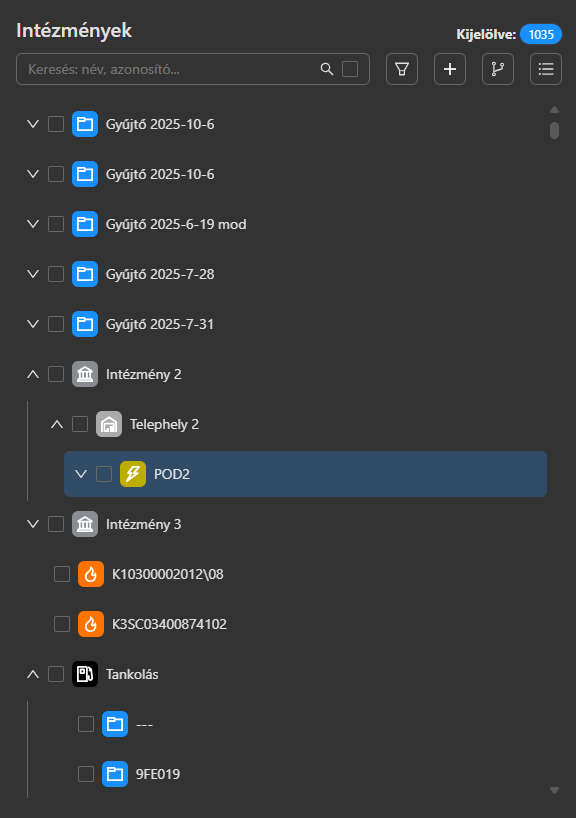](https://docs.govern.hu/uploads/images/gallery/2025-10/bJeLvtYLBB4YX8Hf-image.png)
**[Faelem/Csomópont műveletek](https://docs.govern.hu/books/e-kozuzem-felhasznaloi-kezikonyv/page/231-faelem-csomopont-muveletek "Faelem/Csomópont műveletek")**
# Költségfelosztás
Költségfelosztás menüpont alkamazásmenü alatt érhető el.
[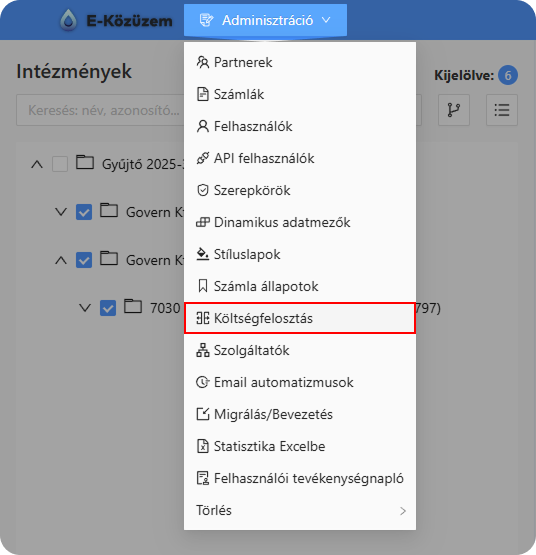](https://docs.govern.hu/uploads/images/gallery/2025-03/OkKokI7MgZZz5kQM-koltsegfelosztas-menupont.png)
1\. ábra - Költségfelosztás menüpont
Menüpontra kattintva képernyő jobb oldalán megjelenik a költségfelosztó modul felülete.
[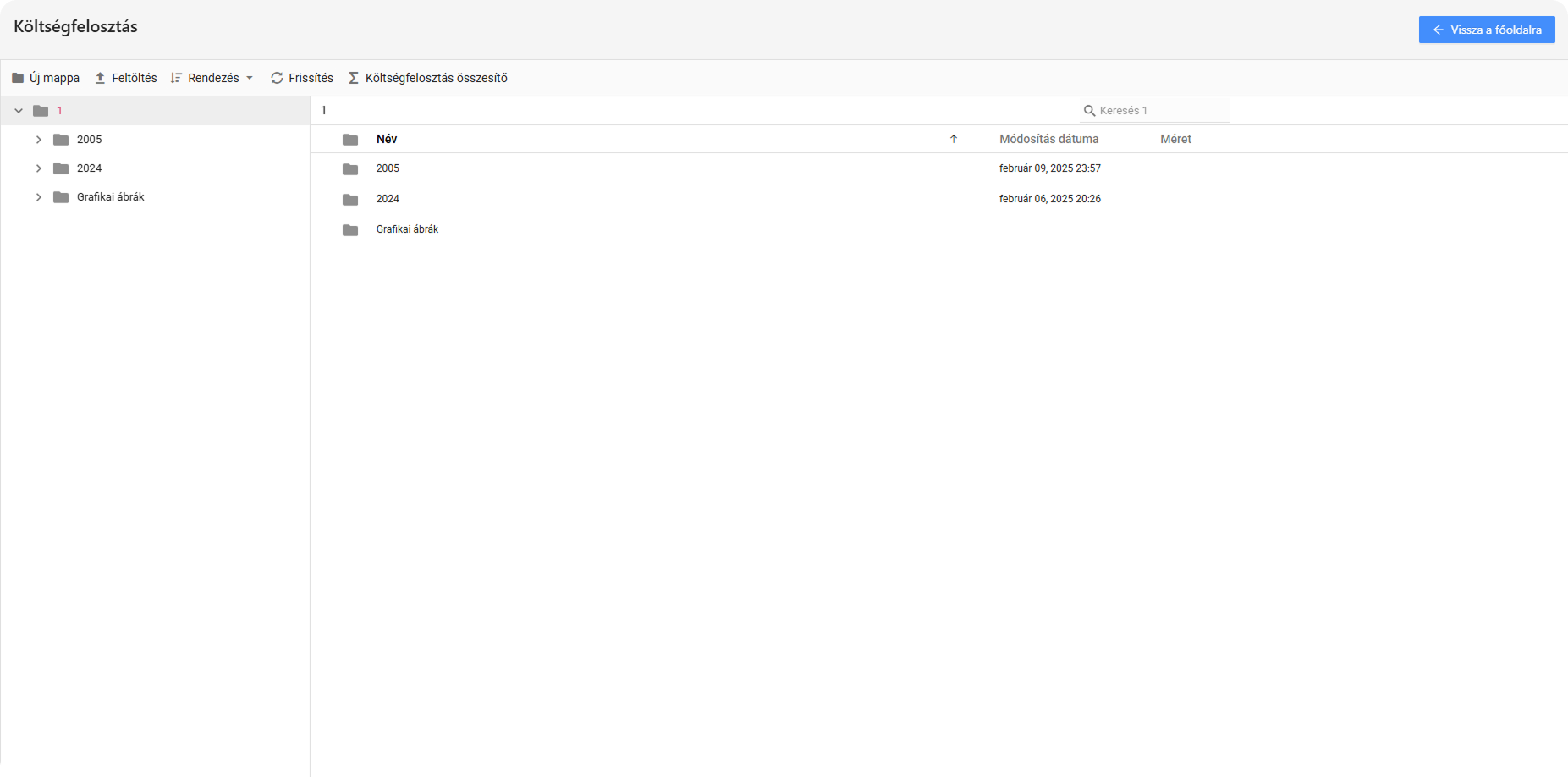](https://docs.govern.hu/uploads/images/gallery/2025-03/0Afbly0R1ySrr9Uj-koltsegfelosztas-felulet.png)
2\. ábra - Költségfelosztó modul felülete
[**Költségfelosztás**](https://docs.govern.hu/books/e-kozuzem-felhasznaloi-kezikonyv/page/247-koltsegfelosztas-muveletek-menukoltsegfelosztas "Költségfelosztás")
# Letöltött számlák tételei
Felület megnyílik a fastruktúra melletti ablakban a "Letöltött számlák tételei" fülre kattintva
Felületén találhatók a csomópontokhoz rögzített számlatételek. A listában megjelennek az automatikusan feldolgozott és a kézzel rögzített számlák adatai egyaránt. A lista tartalma szűkíthető a szűrés opció segítségével, a feltöltött számlák letölthetők, törölhetők szerkeszthetők, újra feldogoztathatók.
[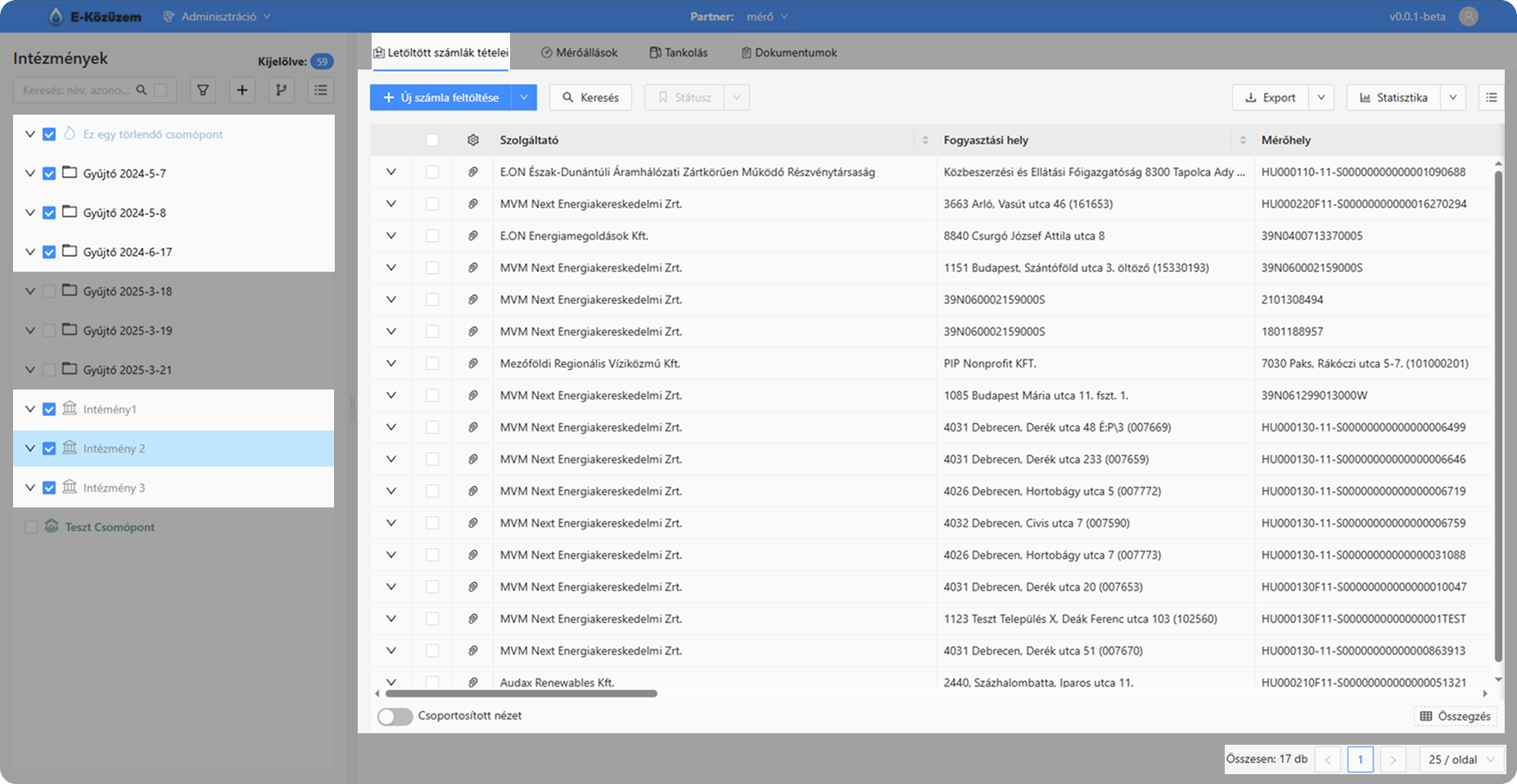](https://docs.govern.hu/uploads/images/gallery/2025-03/3ZZrNrYKW5gKqB2r-letoltott-szmlak-tetelei.png)1. ábra - "Letöltött számlák tételei" felület
Számla feldolgozó felület megjelenik az "Új számla feltöltése" gombra, majd az "Automatikus számla feldolgozás" menüpontra kattintva. Opció helyi admin jogosultságú felhasználók és adatbázis adminisztrátorok számára érhető csak el.
[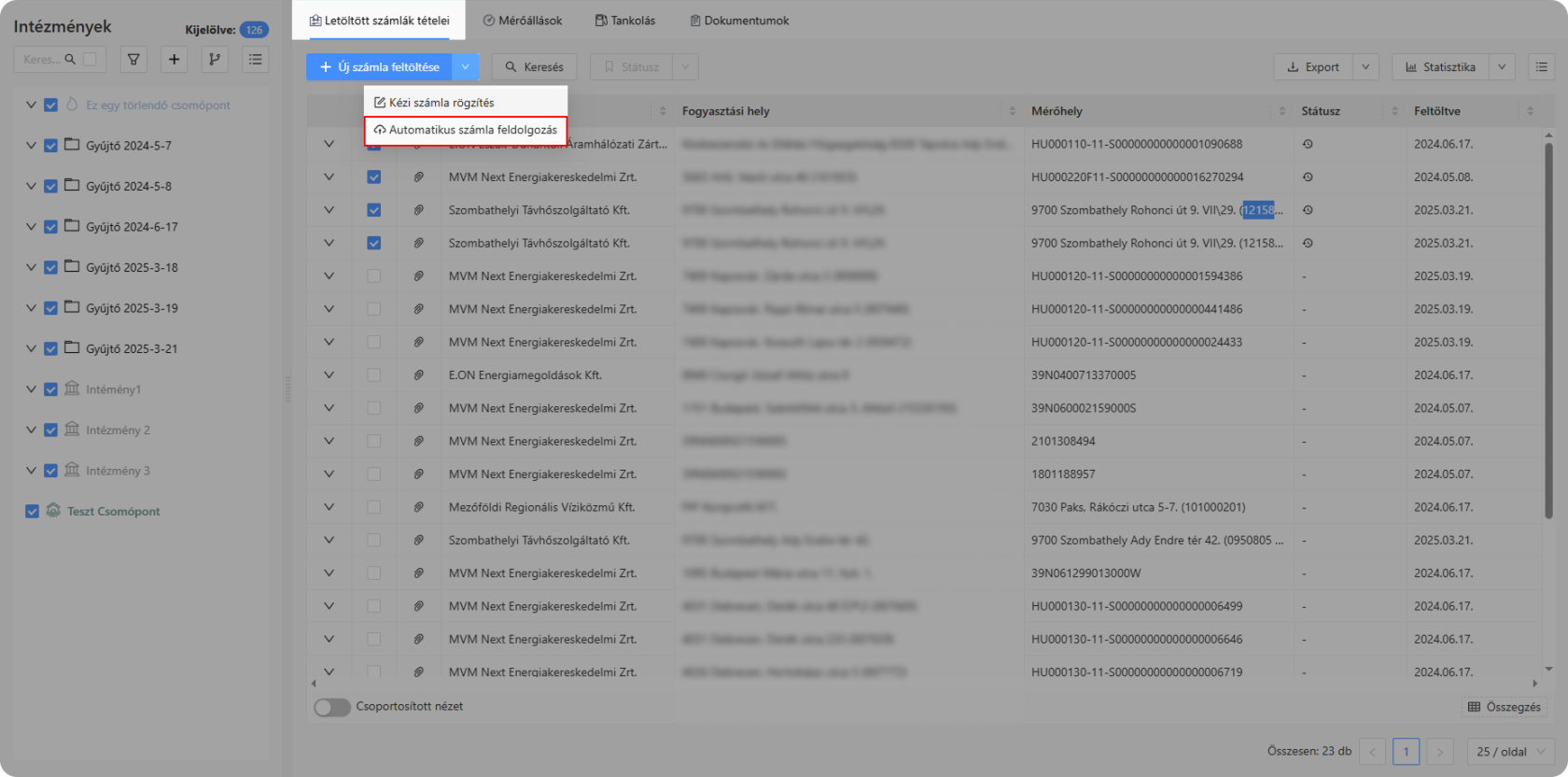](https://docs.govern.hu/uploads/images/gallery/2025-04/wsrO2FKpKko7fqoX-kezi-szamlarogzites-felulete-automatikus-szamla-feldolgozas-opcio.png)2. ábra - "Automatikus számlafeldolgozás" felület megnyitása
Kézi számlarögzítés felülete az "Új számla feltöltése" gombra, majd az "Kézi számlarögzítés" menüpontra kattintva nyitható meg.
[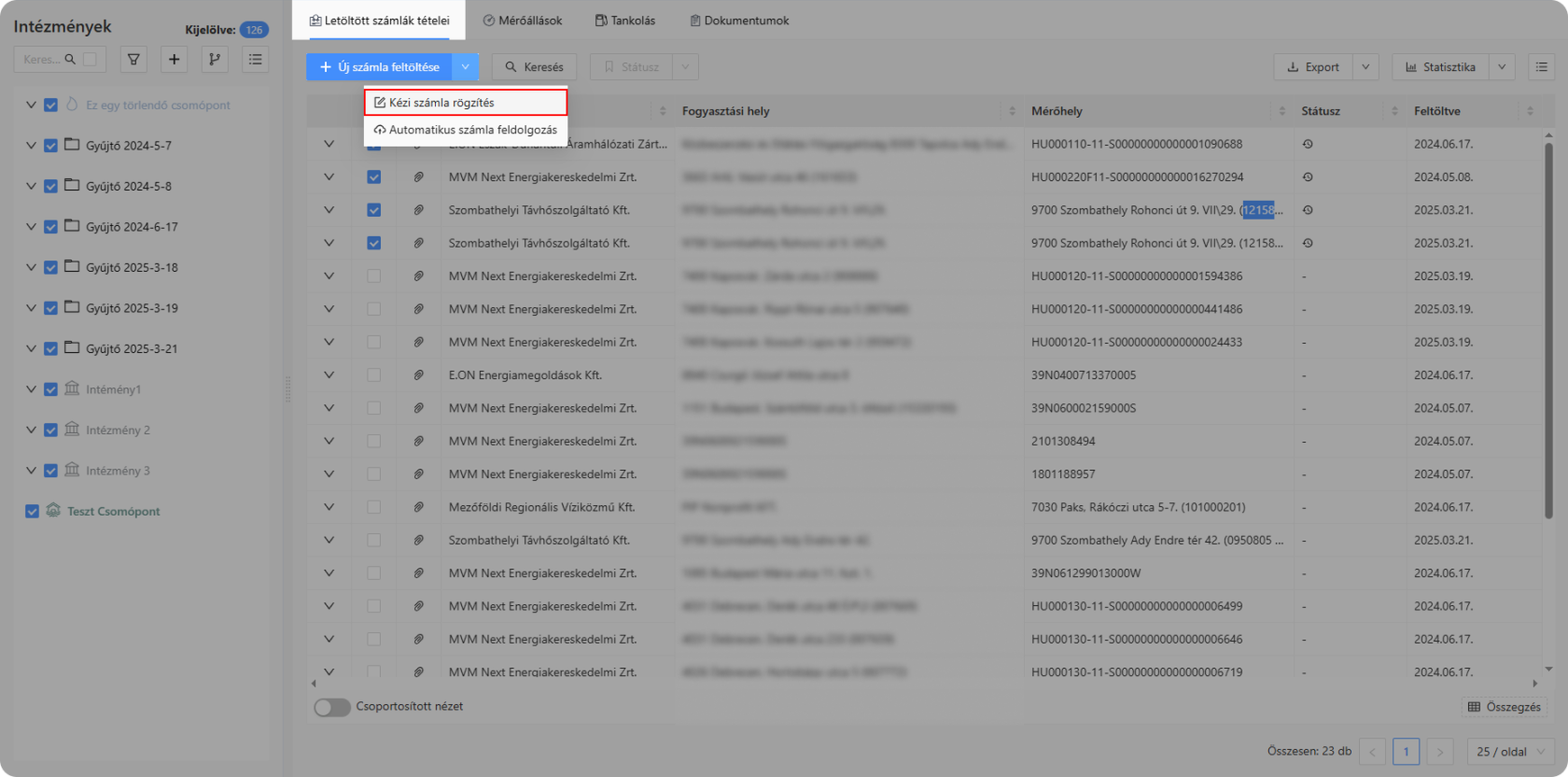](https://docs.govern.hu/uploads/images/gallery/2025-04/QB9T90CWdlcYMzeg-kezi-szamlarogzites-felulete.png)3. ábra - "Kézi számlarögzítés felület" megnyitása
**Számla felület opciói**
- **[Fejléc műveletek](https://docs.govern.hu/books/e-kozuzem-felhasznaloi-kezikonyv/page/251-fejlec-muveletekszamlak-felulet "Fejléc műveletek")**
- [**Listaműveletek**](https://docs.govern.hu/books/e-kozuzem-felhasznaloi-kezikonyv/page/252-lista-muveletek-szamlak-felulet "Listaműveletek")
- [**Lapozó**](https://docs.govern.hu/books/e-kozuzem-felhasznaloi-kezikonyv/page/253-lapozo-szamlak-felulet "Lapozó")
- [**Kézi számlarögzítés**](https://docs.govern.hu/books/e-kozuzem-felhasznaloi-kezikonyv/page/254-kezi-szamlarogzites "Kézi számlarögzítés")
# Mérőállás
Felület a fastruktúra melletti ablakban jelenik meg a "Mérőállások" fülre kattintva. A listában megtalálhatók a már rögzített mérőállások, azok törölhetők, szerkeszthetők.
[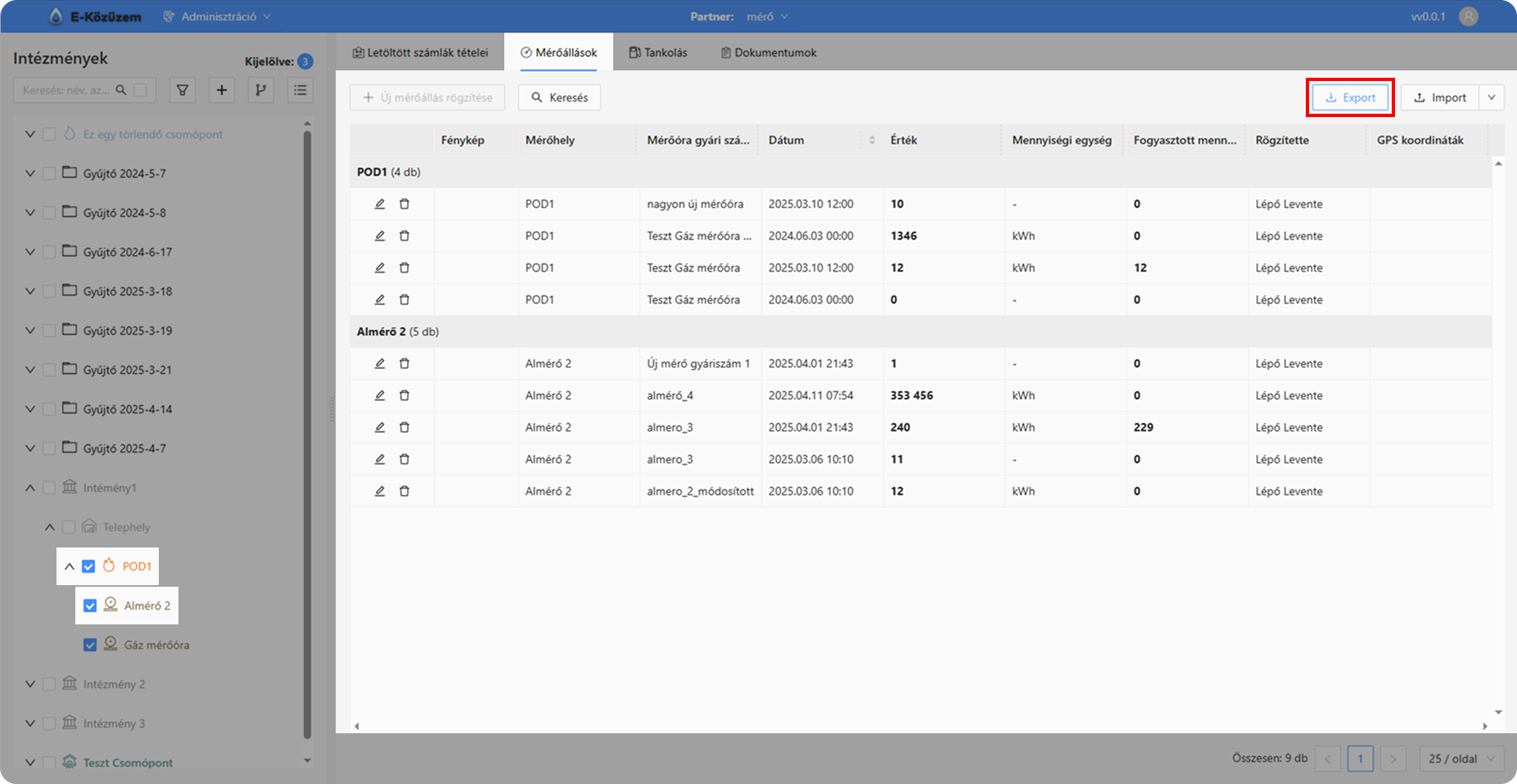](https://docs.govern.hu/uploads/images/gallery/2025-04/Si4S0WYCtWpXyU9N-meroallasok-felulet-export.png)1. ábra - Mérőállások felület
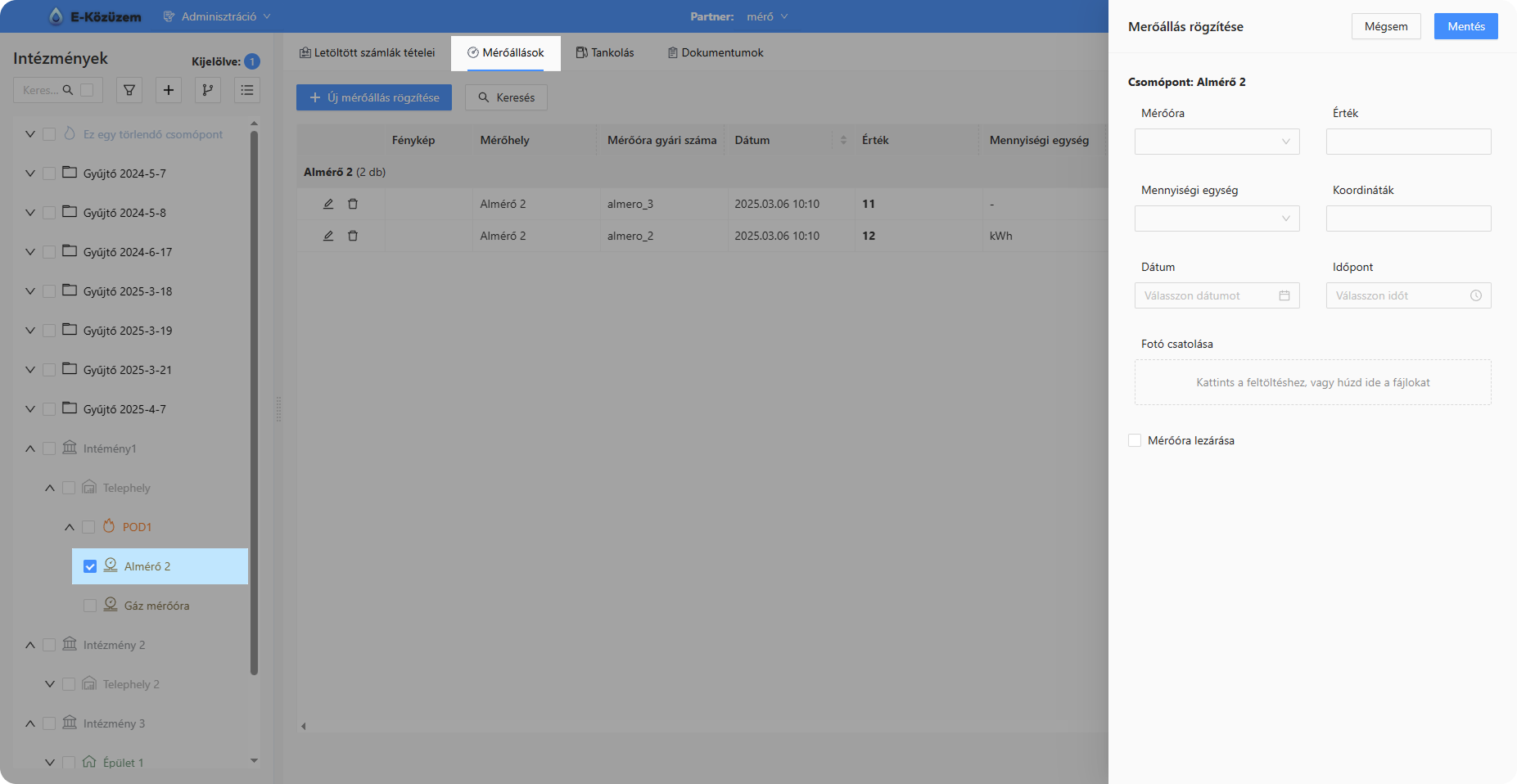
Mérőállás rögzítő felülete az "Új mérőállás rögzítésre" gombra kattintva nyitható meg.
[](https://docs.govern.hu/uploads/images/gallery/2025-04/7YDJdmhH8DIBdyMj-meroallasok-rogzitese-felulet.png)
2\. ábra - Mérőállás rögzítése
Mérőállások rögzíthetők egy mobileszközökre optimalizált webcím alól is. A doamin: [https://mobil-net.e-kozuzem.hu/login](https://mobil-net.e-kozuzem.hu/login).
[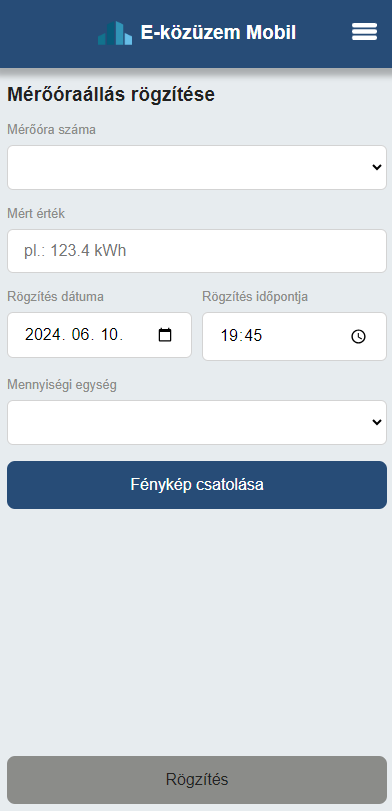](https://docs.govern.hu/uploads/images/gallery/2024-06/wEWcDPtMeeC8Agtq-image.png)3. ábra - Mérőállás rögzítő felület mobil eszközön
# Tankolások
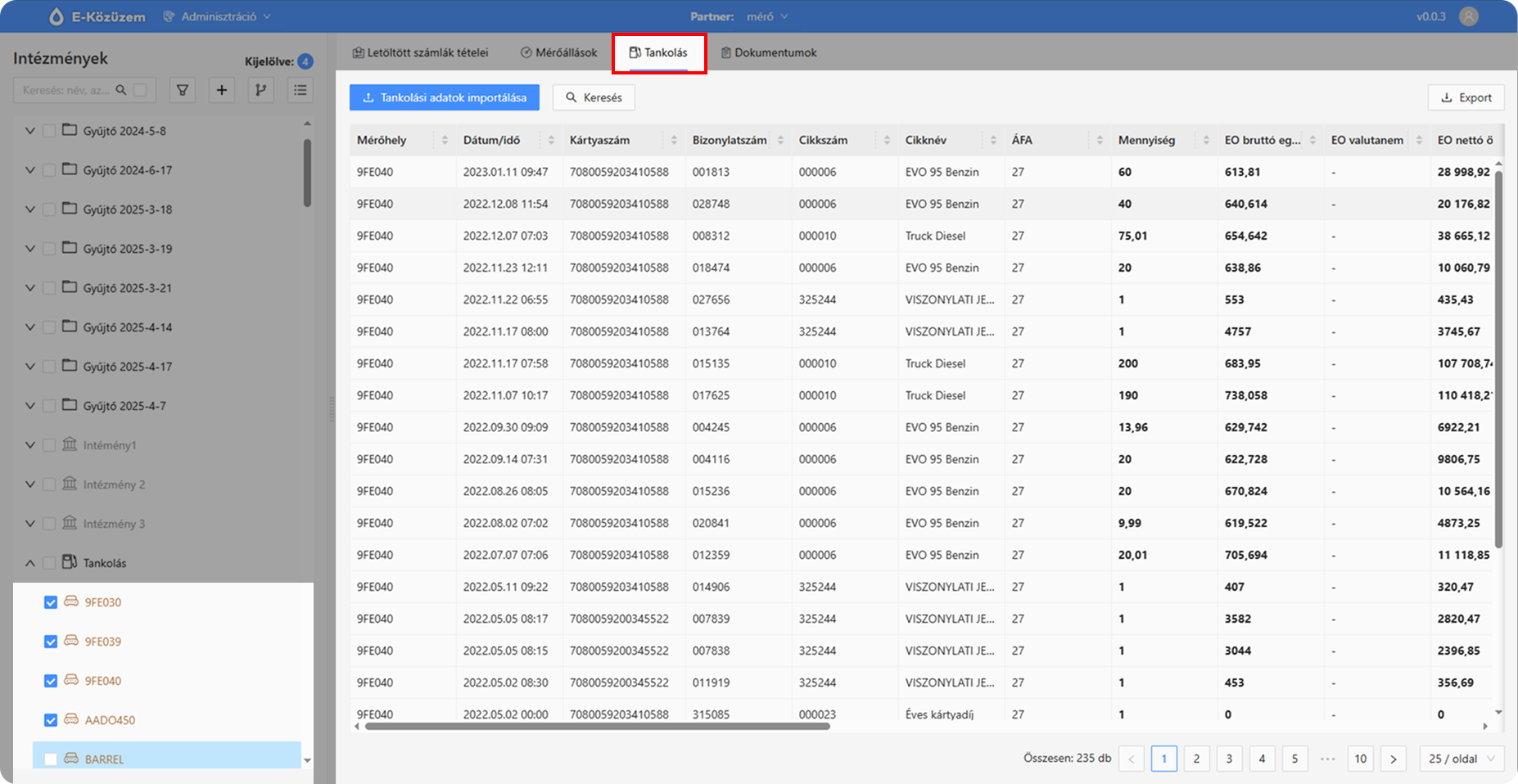
Tankolások felülete a fastruktúra melletti ablakban jelenik meg a "Tankolás" fülre kattintva. A „tankolás” felületen a tankoló részletezők tölthetők és dolgozathatók fel. A listában megjelennek a már feldolgozott tankolás részletező adatai. Azok exportálhatók, szűrhetők.
[](https://docs.govern.hu/uploads/images/gallery/2025-04/Lac6141KgV83q7p5-tankolas-felulet.png)
1\. ábra - Tankolás felülete
!FONTOS! A tankolások számlái ugyanúgy a számlák feltöltése felületen töltendők fel, nem itt!
- [**Tankolás részletező feldolgozása**](https://docs.govern.hu/books/e-kozuzem-felhasznaloi-kezikonyv/page/271-tankolas-reszletezo-feldolgozas "Tankolás részletező feldolgozása")
- [**Tankolás táblázat funkciói**](https://docs.govern.hu/books/e-kozuzem-felhasznaloi-kezikonyv/page/272-tankolasok-tablazat-funkciok "Tankolás táblázat funkciói")
# Dokumentumok
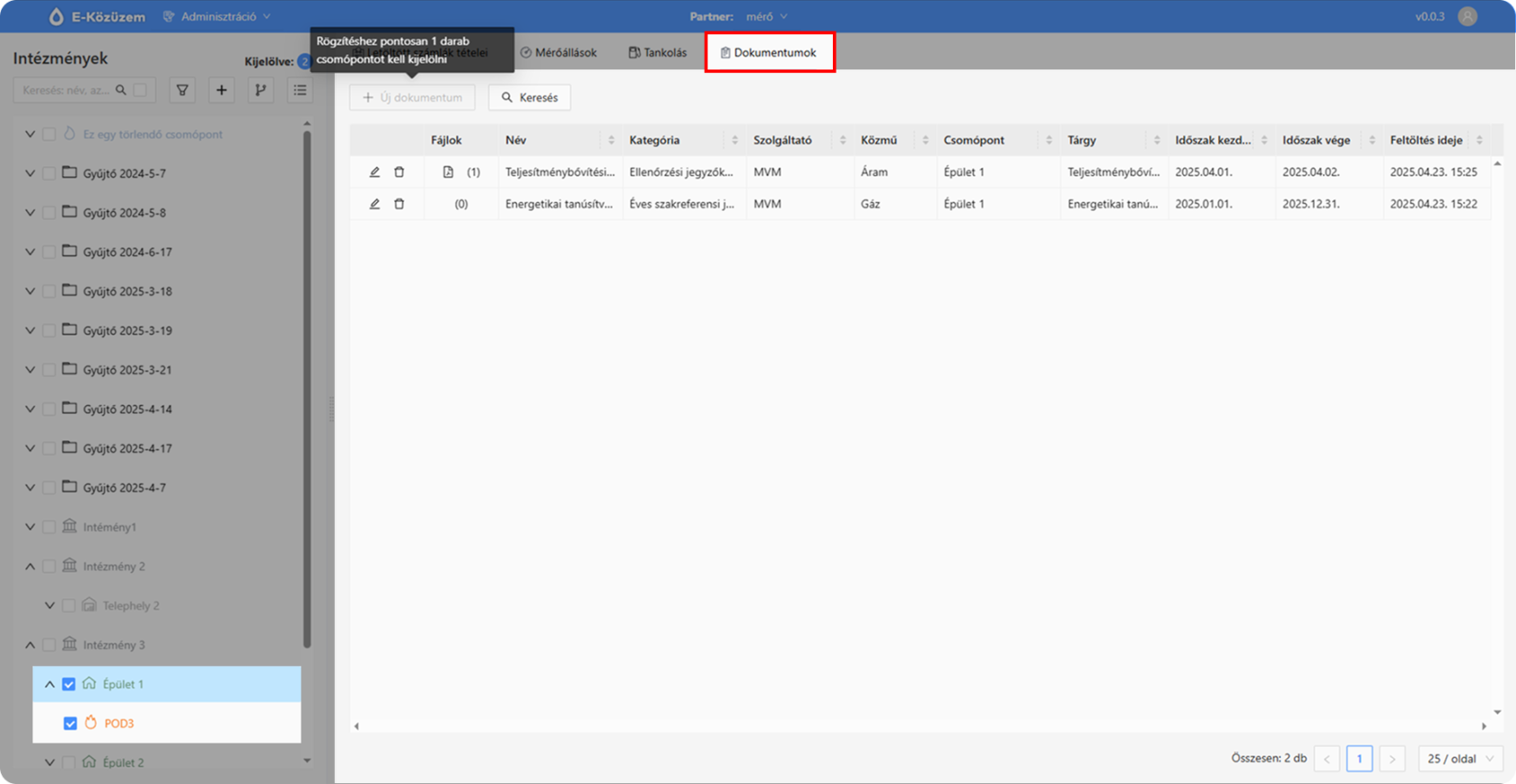
Csomópontokhoz tetszőleges számú és típusú dokumentum csatolható fel. A „Dokumentumok” fülre kattintva megjelenik a csomópontra és gyerekelemeire csatolt dokumentumok listája. A lista tartalma bővíthető, szerkeszthető, törölhető.
[](https://docs.govern.hu/uploads/images/gallery/2025-04/aSgvWBaZWWxIBvyv-dokumentumok-tobb-csompont-kijelolve.png)
1\. ábra - Dokumentumok felület
- [**Dokumentum rögzítése**](https://docs.govern.hu/link/772#bkmrk-dokumentum-r%C3%B6gz%C3%ADt%C3%A9se)
- [**Dokumentum szerkesztése**](https://docs.govern.hu/link/772#bkmrk-dokumentum-szerkeszt)
- [**Dokumentum törlése**](https://docs.govern.hu/link/772#bkmrk-dokumentum-t%C3%B6rl%C3%A9se)
- [**Csatolt fájlok letöltése**](https://docs.govern.hu/link/772#bkmrk-csatolt-f%C3%A1jlok-let%C3%B6l)
# E-mail automatizmusok
E-mail processor lehetővé teszi, hogy partner az automatizmusokhoz egy általunk biztosított email fiókot vagy saját postafiókot használjon egyedi IMAP beállításokkal. A beérkező levelek elérése IMAP protokollon keresztül történik. A létrehozott automatizmusok alapján a rendszer automatikusan feldolgozza a számlát.
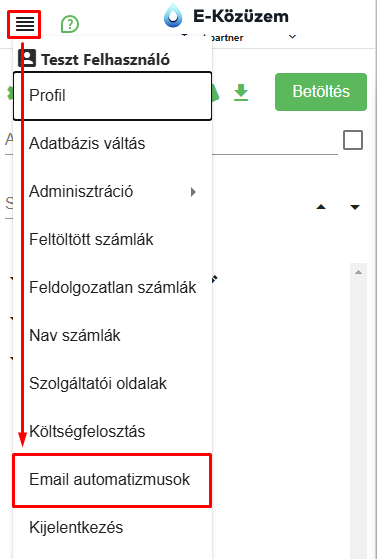
Ennek feltétele, hogy a szolgáltató egyesével pdf, vagy xml formátumba küldje a számlát. A felület a menüre kattintva az "Email automatizmusok" menüpont alatt érhető el.
[](https://docs.govern.hu/uploads/images/gallery/2025-01/zLVoNYXhWIugLUYC-image.png)
1\. ábra - E-mail automatizmusok menüpont
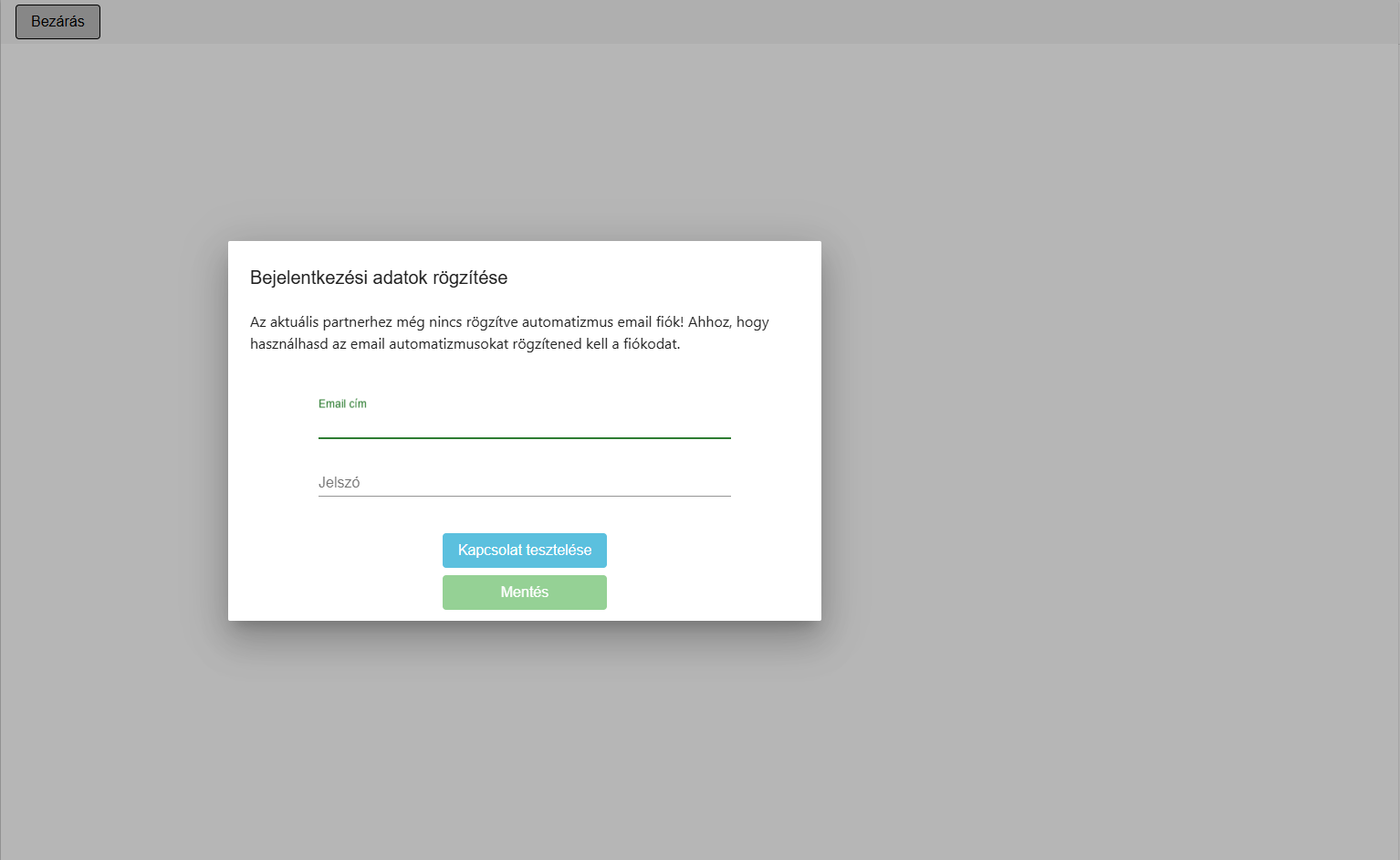
Amenniyben partnerhez tartozóan nincs létrehozva még automatizmus, felületet megnyitva a megjelenik a "Bejelentkezési adatok rögzítése" felugró ablak.
[](https://docs.govern.hu/uploads/images/gallery/2025-01/iI3mSyVvsNXJqtTD-image.png)
2\. ábra - Bejelentkezési adatok rögzítése
Bejelentkezési adatokat rögzítését követően automaizmusok hozhatók létre, azok szerkeszthetők, törölhetők.
Automatizmusbam megadható, hogy a levél címzettjében, törzsében, tárgyában milyen szöveg szerepeljen. Több feltétel egy automatizmuson belüli kiértékelése és művelettel történik, azaz mindegyik feltételnek teljesülnie kell a futáshoz. Pl.: MVM - GÁZ feladó: , tárgy:Számla minta - földgáz. Ebben az esetben a melléklet betöltése és feldolgozása csak akkor történik meg, ha a feladó tartalmazza a címet, szövegtörzsben pedig szerepel a "Számla minta - földgáz" szöveg.
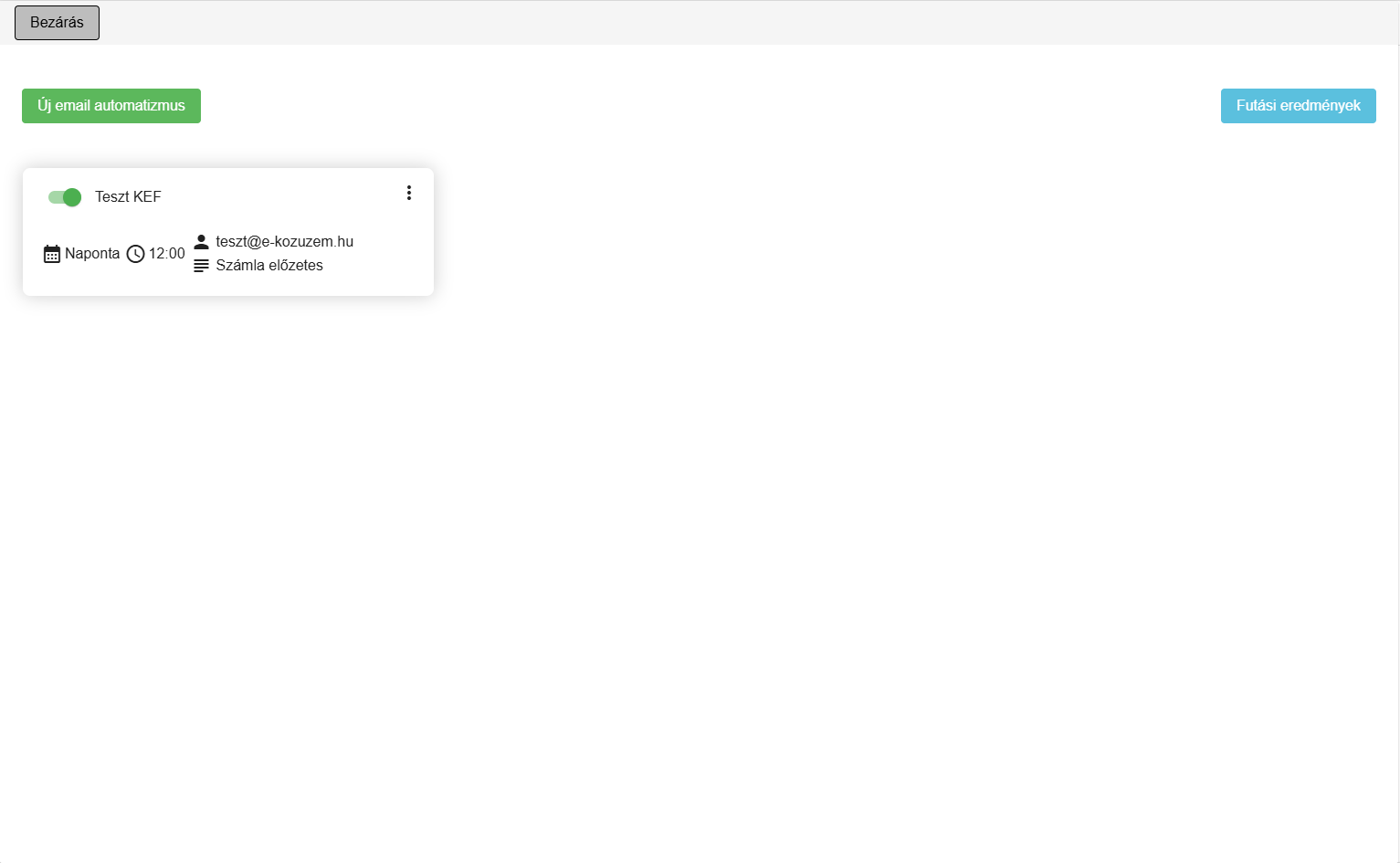
Létrehozott automatizmusok csempékben jelennek meg a felületen. A csempék tartalmazzák automatizmus alapadatait, azokról automatizmus aktiválható, inaktiválható, szerkeszthető, törölhető.
[](https://docs.govern.hu/uploads/images/gallery/2025-01/YFboGsSBHfql6LD2-image.png)
3\. ábra - E-mail automatizmusok felület
Automatizmusok futási eredményei ellenőrizhetők a "Futási események" gombra kattintva.
[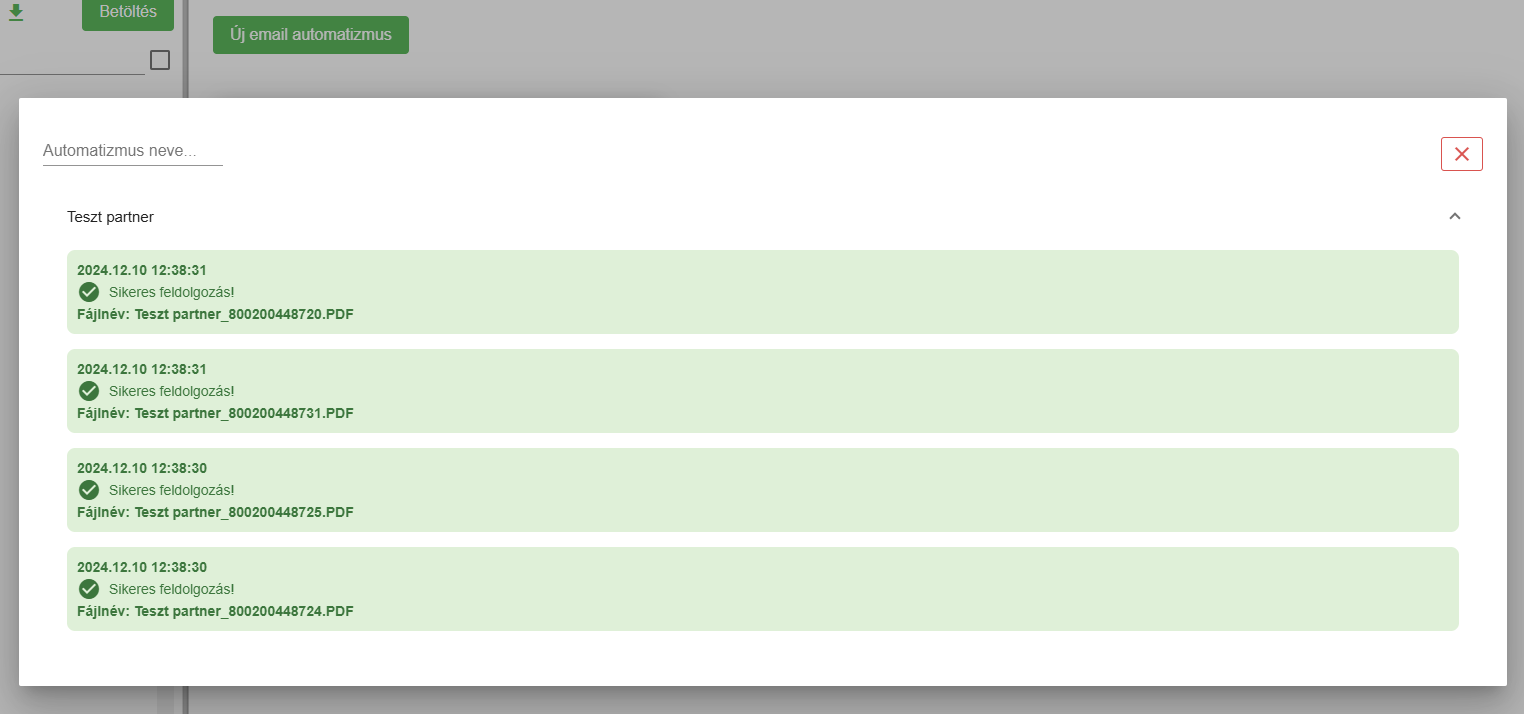](https://docs.govern.hu/uploads/images/gallery/2025-01/dlQj03KitD2znO9U-image.png)
4\. ábra - Futási eredmények táblázata