# Egyházfenntartói járulék rögzítése
# Egyházfenntartói járulék befizetésének rögzítése
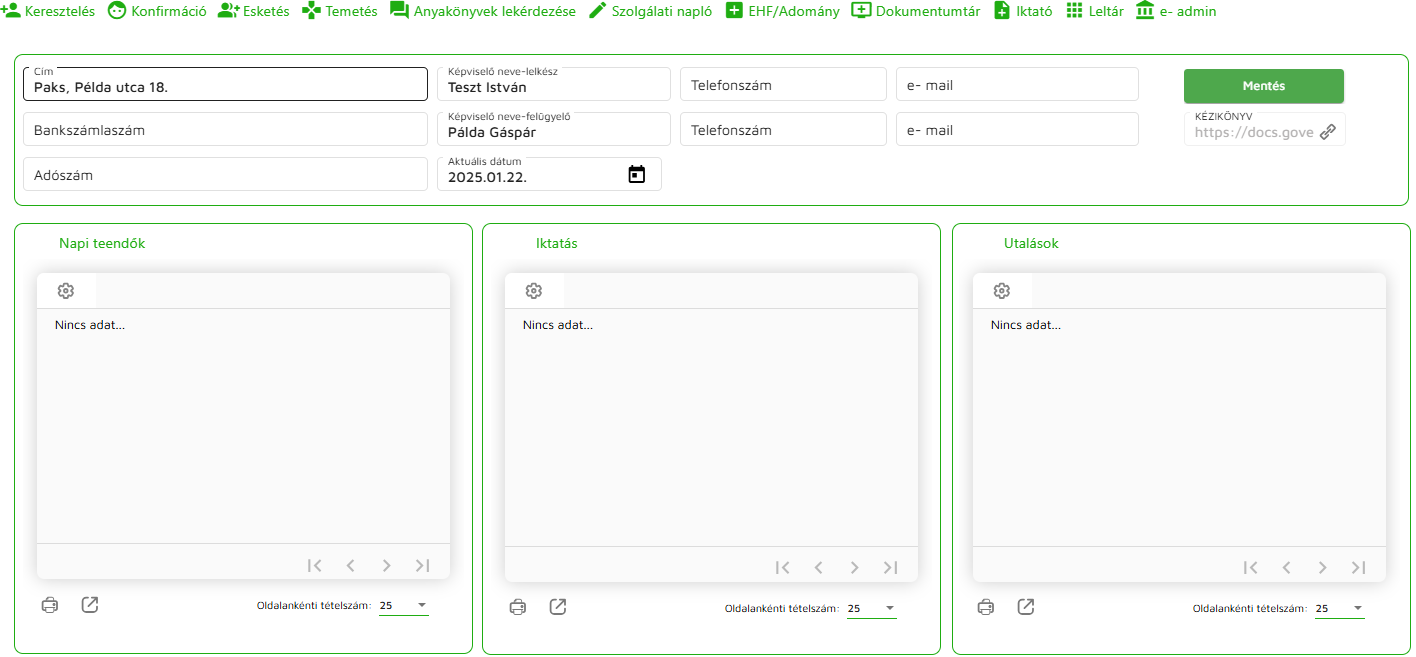
Kattintsunk a nyitó képernyőn található **"EHF/Adomány"** ikonra:
[](https://docs.govern.hu/uploads/images/gallery/2025-01/Fg1XGxEKuu0jeASH-image.png)
A megjelenő felületen válasszuk ki az évet (pl. **2025**) majd kattintsunk az **"EHF- adatlap"** ikonra.
[](https://docs.govern.hu/uploads/images/gallery/2025-01/md88Dn41OaGx8Irg-image.png)
**Befizetés rögzítése adatbázisban nem szereplő személy esetében**
Az **Ecclesia** alkalmazás üres adatbázisokkal kerül a felhasználókhoz. Annak érdekében, hogy használni lehessen, fel kell tölteni adatokkal. Kattintsunk a **"Rekord hozzáadása"** ikonra, majd a megjelenő felületen a "Név" mező mellett található  ikonra és nyissuk meg a **forrás munkafüzetet.**[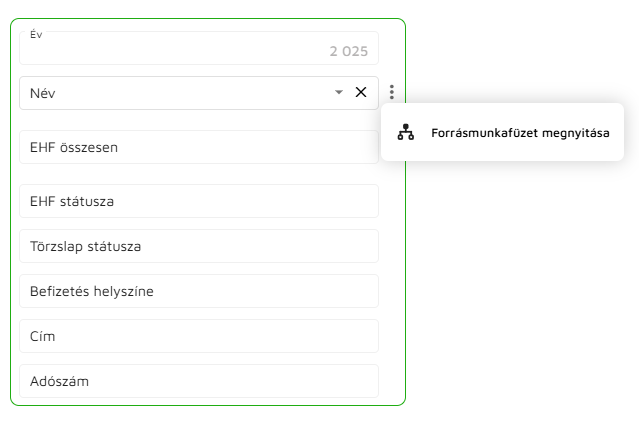](https://docs.govern.hu/uploads/images/gallery/2025-01/zVpVO6XB29TIbjYb-image.png)
A megjelenő **Forrás munkafüzetben** (ez a munkafüzet tartalmazza az EHF/Adomány befizetőinek adatait, neve **EHF/Adományozó- TÖRZS**) kattintsunk a "Rekord hozzáadása" ikonra, töltsük ki majd mentsük el az adatlapot.
[](https://docs.govern.hu/uploads/images/gallery/2025-01/yygaJz6nE50bEaNs-image.png)
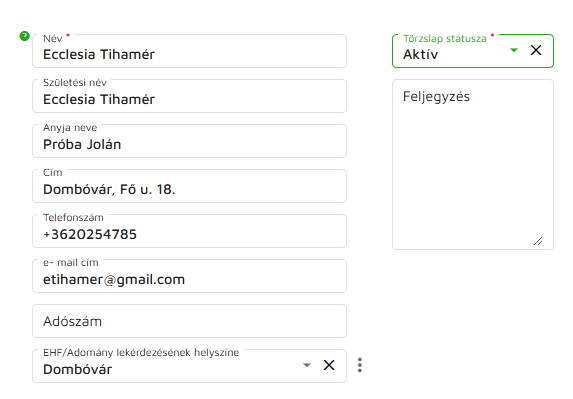
A **Forrás munkafüzet (EHF/Adományozó- TÖRZS)** megjelenő adatlapja:
[](https://docs.govern.hu/uploads/images/gallery/2025-01/9gAZvD0RebXXgJEy-image.png)
**Törzslap státusza:** Két lehetőség van "Aktív" és "Passzív." Alap esetben állítsuk a mezőt "Aktív" értékre. Akkor kell "Passzív" értéke állítani, ha az adott személy kilép az egyházközségből, vagy elhalálozik.
Az **EHF/Adomány lekérdezésének helyszíne** legördülő mező alap esetben üres lesz, így ezt is szükséges feltölteni a szükséges adatokkal. Kattintsunk a menüpont mellett lévő  ikonra, nyissuk meg a **forrás munkafüzetet** és vegyünk fel egy új helyszínt (pl. Dombóvár). Miután elmentettük az adatokat, már szerepelni fog a menüben az újonnan rögzített helyszín.
FONTOS: Az EHF/Adomány lekérdezésének helyszínét azért fontos rögzíteni, mert a későbbiekben is külön tudunk szűréseket végezni, pl. le tudjuk szűrni egy szórvány vagy filia befizetéseit.
MEGJEGYZÉS: a rögzített adatokat a későbbiekben bármikor módosíthatjuk vagy kiegészíthetjük. A forrás munkafüzet neve **EHF/Adományozó TÖRZS.** Az alkalmazás nyitó képernyőjén lévő "Törzsek" ikonra kattintva megjelennek az alkalmazás törzsadatai, válasszuk ki az EHF/Adományozó törzset.
[](https://docs.govern.hu/uploads/images/gallery/2025-01/dZakYeVGpA8umd7Y-image.png)
Miután rögzítettük egy új személy adatait, válasszuk ki a legördülő menüből (pl. Ecclesia Tihamér). A továbbiakban l. a kézikönyv "Befizetés rögzítése adatbázisban szereplő személy esetében" címszavát az alábbiakban. [](https://docs.govern.hu/uploads/images/gallery/2025-01/Dob5dC4x8njfZ4S3-image.png)
**Befizetés rögzítése adatbázisban szereplő személy esetében**
Az alkalmazás nyitó felületén kattintsunk az EHF/Adomány befizetése ikonra.
[](https://docs.govern.hu/uploads/images/gallery/2025-01/Ex6qCc47TJwTrjJW-image.png)
Válasszuk ki az évszámot (pl. 2025) majd kattintsunk az EHF- adatlap ikonra. Ezt követően kattintsunk a "Rekord hozzáadása" ikonra.
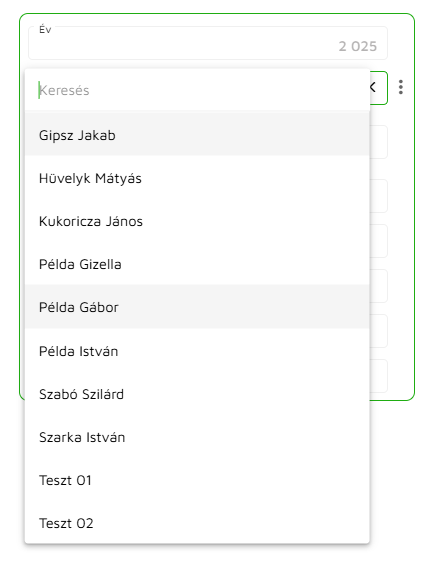
A megjelenő felületen a "Név" legördülő menüben válasszuk ki a nevet (pl. Példa Gábor) és mentsük az adatlapot.
[](https://docs.govern.hu/uploads/images/gallery/2025-01/77SnEhcEj1HKzUDQ-image.png)
A mentést követően azt fogjuk látni, hogy Példa Gábor 2025. évre vonatkozó személyi kartonja létrejött.
[](https://docs.govern.hu/uploads/images/gallery/2025-01/8FSO5UswalFfac2B-image.png)
A táblázatban lévő  ikonra kattintva rögzítsünk egy új befizetést. A megjelenő felületen kattintsunk a Rekord hozzáadása ikonra, töltsük ki az űrlapot és mentsük el a rögzített adatokat.
[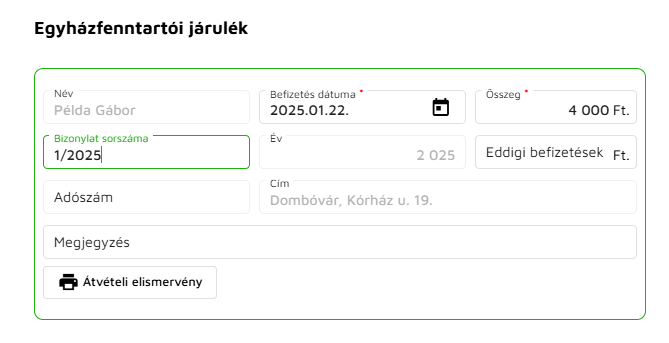](https://docs.govern.hu/uploads/images/gallery/2025-01/346NtoYjlK2KpnId-image.png)
Ha szükségünk van rá, akkor "Átvételi elismervény" ikonra kattintva átvételi elismervényt is nyomtathatunk az alkalmazás segítségével.
Ha a befizetés rögzítése után megnyitjuk a befizető kartonját, látni fogjuk az új befizetést:
[](https://docs.govern.hu/uploads/images/gallery/2025-01/UjjuJX2gdvr5K9TN-image.png)
Az alkalmazás automatikusan számolja az Egyházközségben egyedileg megállapított EHF összegét. Amíg a befizetések értéke nem éri el a meghatározott összeget (pl. 15.000 Ft/év) addig a befizető nem kerül rá a választói névjegyzékre.
A karton megnyitása majd bezárása után látni fogjuk, hogy az alkalmazás figyeli a befizetést: tekintettel arra, hogy csak 4000 Ft. került befizetésre, az EHF státuszát "Folyamatban" lévőnek minősíti.
[](https://docs.govern.hu/uploads/images/gallery/2025-01/yqp07OESJEbh8d4o-image.png)
Miután a teljes összeg befizetése megtörténik az EHF státusza "Teljesült" értékre fog változni és a befizető rá fog kerülni az alkalmazás által generált választói névjegyzékre.
# Adomány befizetésének rögzítése
Az alkalmazás nyitó képernyőjén kattintsunk az EHF/Adomány ikonra. A megjelenő felületen válasszuk ki az évet és az "Adomány" ikont. A "Rekord hozzáadása" ikonnal kezdjük el egy új rekord rögzítését.
[](https://docs.govern.hu/uploads/images/gallery/2025-01/S95IJR9I7NlGG2IS-image.png)
A megjelenő felületen válasszuk ki a befizető nevét. Amennyiben még nem szerepel az adatbázisban, először fel kell vennünk az adatokat. L. a Kézikönyv EHF befizetésének rögzítése fejezetét: [Új személy rögzítése ](https://docs.govern.hu/books/e-cclesia-felhasznaloi-kezikonyv/page/egyhazfenntartoi-jarulek-befizetesenek-rogzitese)
[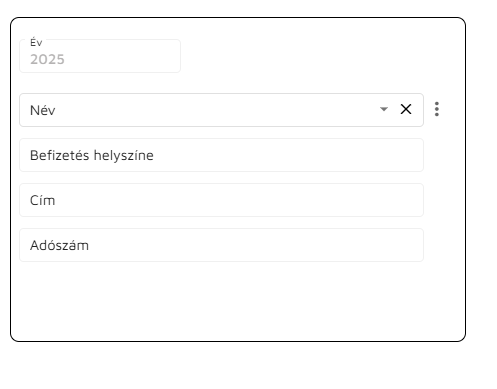](https://docs.govern.hu/uploads/images/gallery/2025-01/b5CSniBmwUh8m7bO-image.png)
A név kiválasztása után töltsük ki az űrlapot és mentsük el az adatokat:
[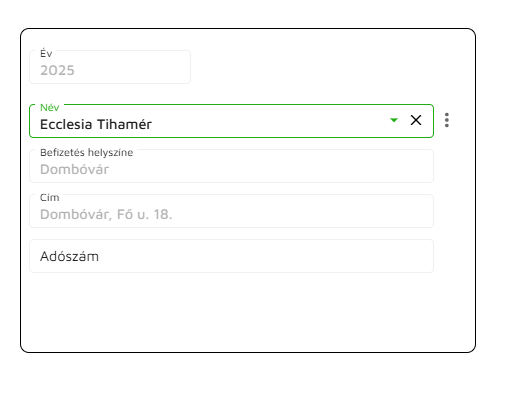](https://docs.govern.hu/uploads/images/gallery/2025-01/Y9Mq6UidAxU6XlX0-image.png)
Az alkalmazás automatikusan kitölti az adott személyhez tartozó adatokat aszerint, ahogyan azokat az EHF/Adomány- TÖRZS adatbázisban rögzítettük. Ezzel a művelettel létrehoztuk a befizető aktuális évre vonatkozó befizetési kartonját, amely megjelenik a táblázatban:
[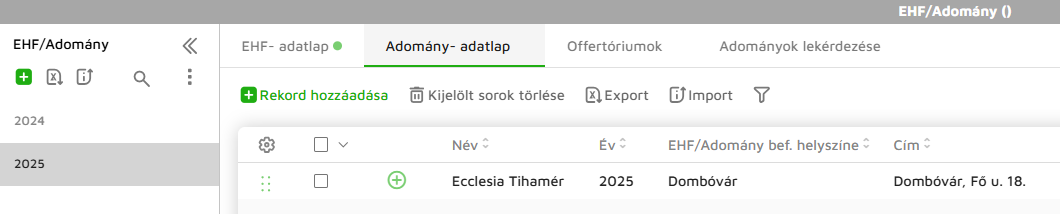](https://docs.govern.hu/uploads/images/gallery/2025-01/QHvbSZtpwWS0lSOv-image.png)
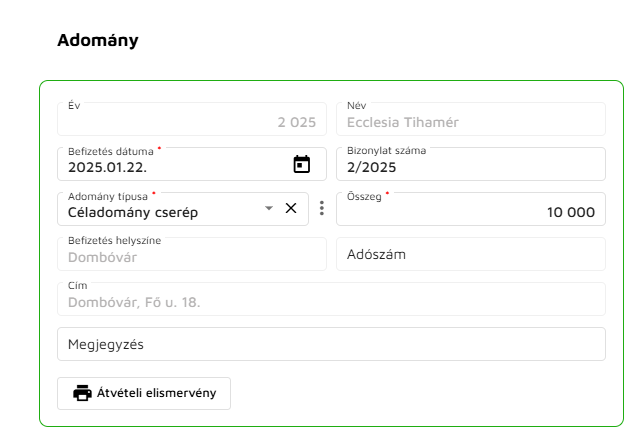
A táblázatban kattintsunk a befizető neve előtt található "Adomány befizetése" ikonra, majd a megjelenő felületen kattintsunk a "Rekord hozzáadása" ikonra. Töltsük ki az adatlapot és mentsük el az adatokat.
[](https://docs.govern.hu/uploads/images/gallery/2025-01/Pw6xg8Iw4wnqlBgN-image.png)
Az adomány típusa legördülő menü adattartalma kezdetben üres, rögzíteni kell különböző adomány típusokat a felhasználó igényei szerint. A munkafolyamat megegyezik az új név rögzítésének munkafolyamatával: [Új név rögzítése. ](https://docs.govern.hu/books/e-cclesia-felhasznaloi-kezikonyv/page/egyhazfenntartoi-jarulek-befizetesenek-rogzitese)
Az adomány típusának rögzítése az Adomány típusa- TÖRZS munkafüzetben történik. (L. Törzsadatok).