# Célszerű lépések használat előtt- adatfeltöltés
Az Ecclesia alkalmazás üres adatbázisokkal kerül a felhasználóhoz. Használatba vétel előtt célszerű feltölteni a rendelkezésre álló adatokkal (ősfeltöltés), ezt követően a mindennapi munka sokkal gördülékenyebb lesz. Az adatbázisokat természetesen használat közben lehet bővíteni a továbbiakban
# Adatok importálása
Az Ecclesia alkalmazás lehetőséget ad arra, hogy a felhasználó feltöltse a rendelkezésére álló adatokkal. Az alkalmazás használatba vétele előtt célszerű feltölteni:
- az EHF/Adományozó TÖRZS;
- az Adomány típusa TÖRZS;
- lelkészek, munkatársak TÖRZS;
- lelkésznapló tevékenységek TÖRZS;
- lelkészek tevékenységeinek helyszíne TÖRZS;
- hittanos osztályok TÖRZS;
- dokumentumtár TÖRZS;
- offertóriumok TÖRZS;
- iktató- irattípus TÖRZS;
- iktató beküldő/címzett TÖRZS;
- iktató státusz TÖRZS;
- leltár kartonok TÖRZS;
- leltár tétel státusza TÖRZS;
- leltár tétel típusa TÖRZS;
- EHF/Adomány befizetésének helyszíne TÖRZS;
- munkaterv tevékenységek TÖRZS.
A TÖRZS munkafüzetek olyan adatbázisok, amelyeknek tartalmát az alkalmazás számos felülete, modulja használja. Egyes adatbázisokat a felhasználó tölt fel, de vannak olyan adatbázisok, amelyeket az alkalmazás üzemeltetője fog paraméterezni. A fenti listában azok az adatbázisok (TÖRZS adatok) szerepelnek, amelyeknek a feltöltése, az adatbázisok kialakítása a felhasználók feladata.
A TÖRZS adatok feltöltése kétféleképpen történhet:
- manuálisan
- Excel import sablonok használatával, automatizáltan
# Adatok rögzítése manuálisan
A manuális adatrögzítés folyamata minden TÖRZS munkafüzet esetében megegyezik. Kattintsunk az alkalmazás bal felső sarkában található TÖRZSEK ikonra. A legördülő menüből válasszuk ki azt a munkafüzetet, amelyben adatokat kívánunk rögzíteni, pl. **EHF/Adományozó TÖRZS.**
A megjelenő felületen a munkafüzet tartalma látható, táblázatba rendezetten:
[](https://docs.govern.hu/uploads/images/gallery/2025-01/tRS0YV53oCXSXEG7-image.png)
Amennyiben adatokat szeretnénk módosítani, kiegészíteni, kattintsunk a táblázatban a megfelelő névre, végezzük el a módosításokat majd mentsük el az adatokat.
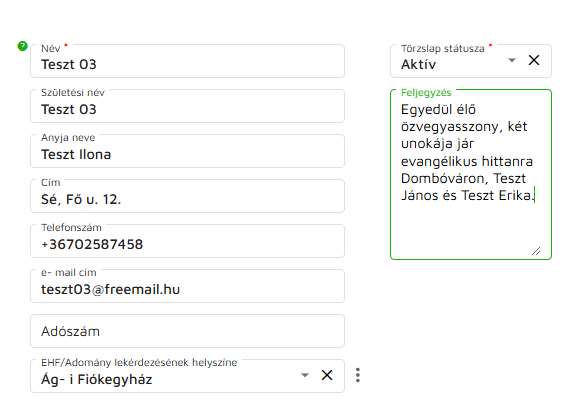
Új név rögzítéséhez kattintsunk a **"Rekord hozzáadása"** ikonra, töltsük ki az adatlapot értelem szerűen, majd mentsük el az adatokat:
[](https://docs.govern.hu/uploads/images/gallery/2025-01/1IKWEX7BkfZR261v-image.png)
Az **"EHF/Adomány lekérdezésének helyszíne"** mező tartalma is TÖRZS adat: előbb rögzíteni kell a helyszíneket, utána meg fognak jelenni a legördülő menüben. Ehhez nyissuk meg az EHF/Adomány bef. helyszíne TÖRZS munkafüzetet és rögzítsük a helyszínt. A mező mellett található  ikonra kattintva közvetlenül is megnyitható a munkafüzet (ez az alkalmazás minden felületén lehetséges, közvetlenül is meg lehet nyitni a szükséges TÖRZS munkafüzeteket az  ikon segítségével).
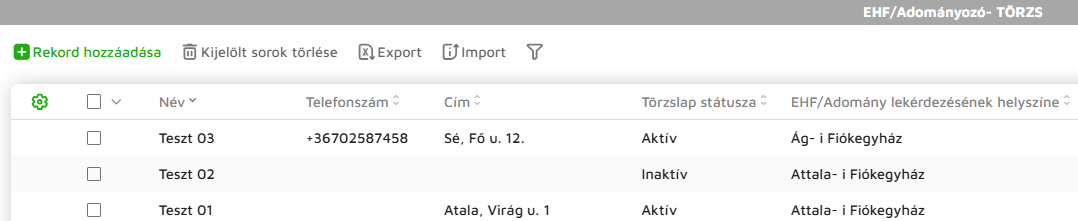
Az adatok rögzítését követően látni fogjuk az új adatokat a munkafüzetben.
[](https://docs.govern.hu/uploads/images/gallery/2025-01/XkmMBheP9nXJPrwH-image.png)
FONTOS: az alkalmazás használatához nem szükséges minden törzsadat feltöltése, de célszerű.
# Adatok rögzítése automatizáltan (Excel sablon segítségével)
Az Ecclesia alkalmazás lehetővé teszi, hogy a felhasználó automatizáltan töltsön fel adatbázisokat, pl. névsort. A **"Törzsek"** ikonra kattintva nyissuk meg pl. az **EHF/Adományozó TÖRZS** munkafüzetet, majd kattintsunk az Import ikon alatt található Import sablon letöltése ikonra és töltsük le az Excel táblát a számítógépünkre.
[](https://docs.govern.hu/uploads/images/gallery/2025-01/ZVJXeMWe2x0zyOMo-image.png)
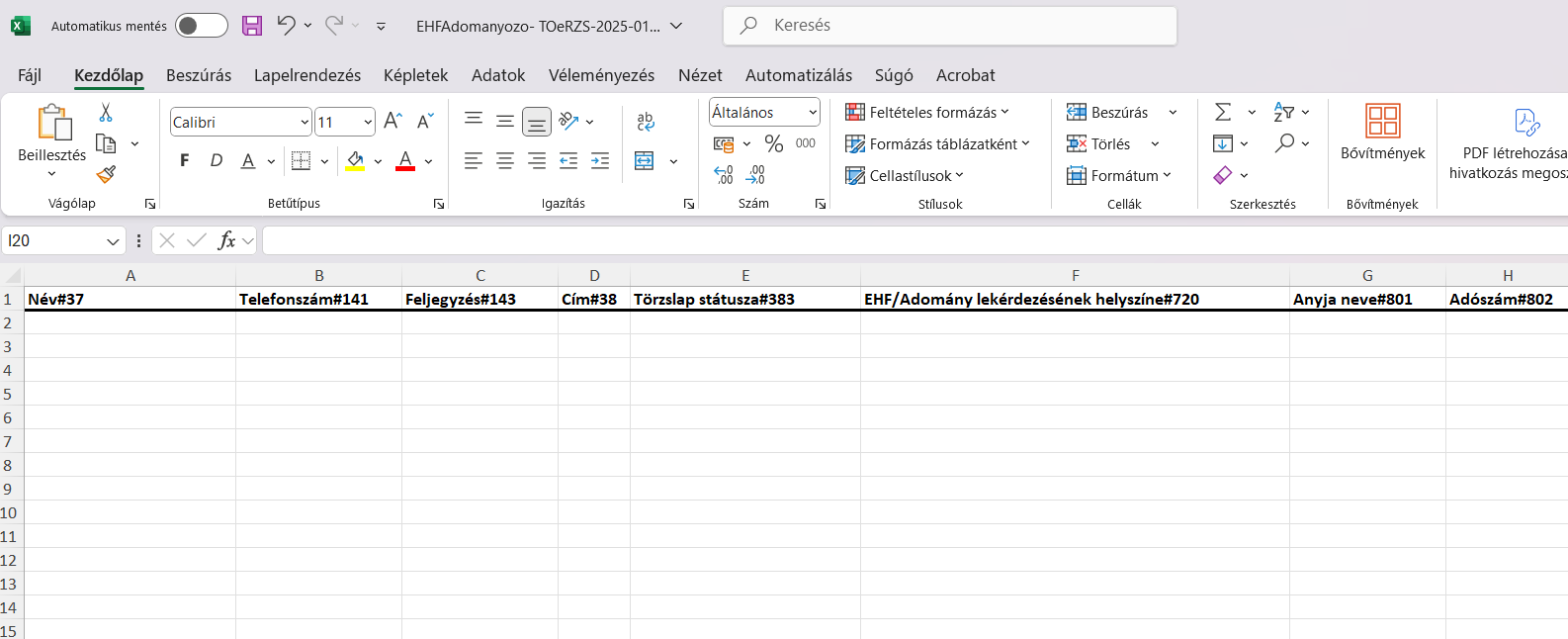
A letöltött import sablon:
[](https://docs.govern.hu/uploads/images/gallery/2025-01/khDDymbpAX1dfnvT-image.png)
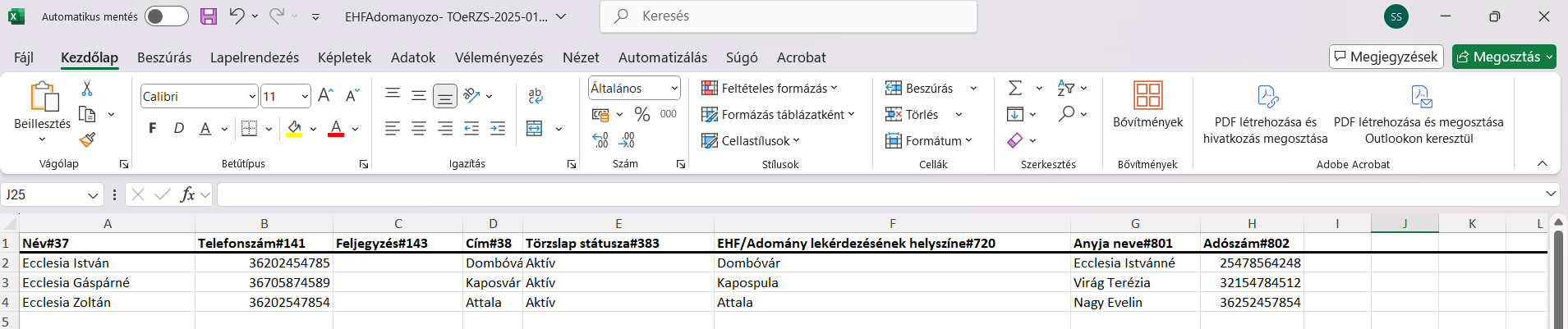
Töltsük ki az import sablont értelem szerűen (használhatunk másik, rendelkezésünkre álló Excel táblát, Word dokumentumot, stb.)
[](https://docs.govern.hu/uploads/images/gallery/2025-01/ZjlFbR0Fwq7V35GX-image.png)
Mentsük el a kitöltött sablont a számítógépünkre. Az Import ikonra kattintva most válasszuk az Adatok importálása menüpontot.
[](https://docs.govern.hu/uploads/images/gallery/2025-01/ZVJXeMWe2x0zyOMo-image.png)
A számítógépről tallózzuk be az adatokat tartalmazó Excel munkafüzetet, majd kattintsunk a "Megnyitás" ikonra. Az Ecclesia ezt követően automatikusan importálni fogja az Excel munkafüzet tartalmát, az EHF/Adományozó TÖRZS adatbázisba:
[](https://docs.govern.hu/uploads/images/gallery/2025-01/8JcgKoaLvtjl4weI-image.png)
Megjegyzés: **"Az EHF/Adomány lekérdezésének helyszíne"** adatsor akkor fog megjelenni, ha előbb feltöltöttük az EHF/Adomány bef. helyszíne TÖRZS adatbázist!