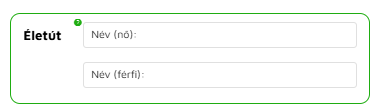
Anyakönyvi adatok rögzítése- lekérdezése
Az alkalmazás alkalmas a Magyarországi Evangélikus Egyházban használt anyakönyvi adatok rögzítésére, tárolására és későbbi felhasználására (a nyomtatott, kézzel írott anyakönyvek vezetésére a továbbiakban természetesen ugyanúgy szükség van, a rendszer a gyors hozzáférhetőségben, az adatok felhasználásában, szűrésében és rendszerezésében nyújt a mai kornak megfelelő segítséget a felhasználónak).
- Keresztelési anyakönyv
- Konfirmációi anyakönyv
- Esketési anyakönyv
- Temetési anyakönyv
- Anyakönyvi adatok lekérdezése
Keresztelési anyakönyv
A keresztelési anyakönyvi adatok rögzítésének menete:
Kattintsunk a nyitó képernyő tetején lévő menüsorban a "Keresztelés" ikonra:
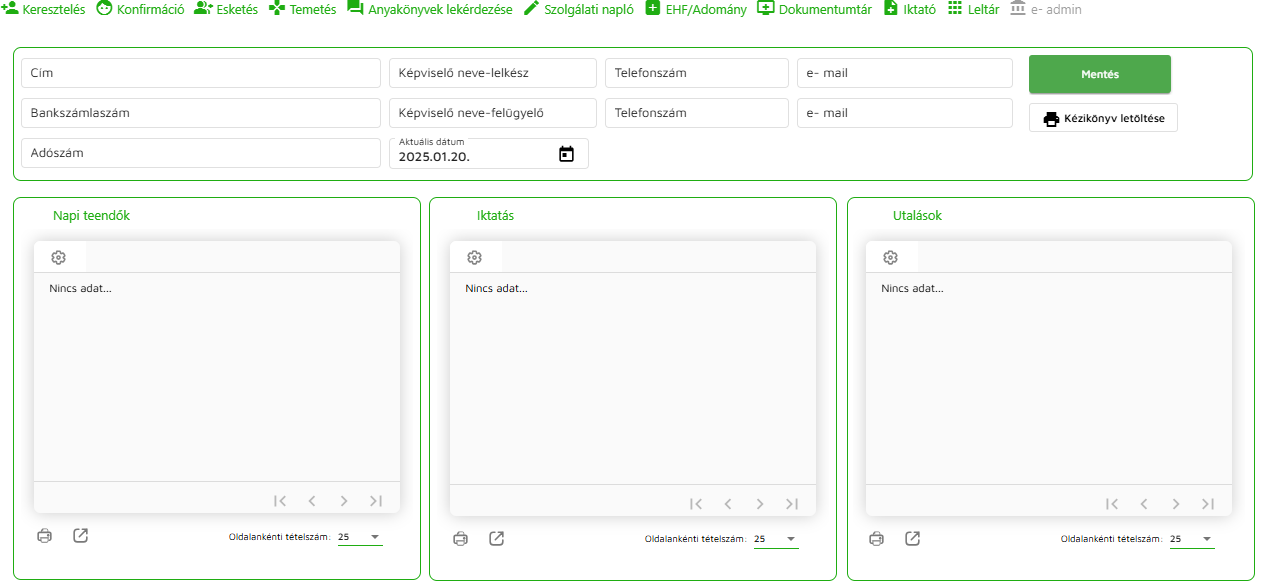
A megjelenő felületen kattintsunk a "Rekord hozzáadása" ikonra:
A megjelenő felületen töltsük ki az űrlapot értelem szerűen:
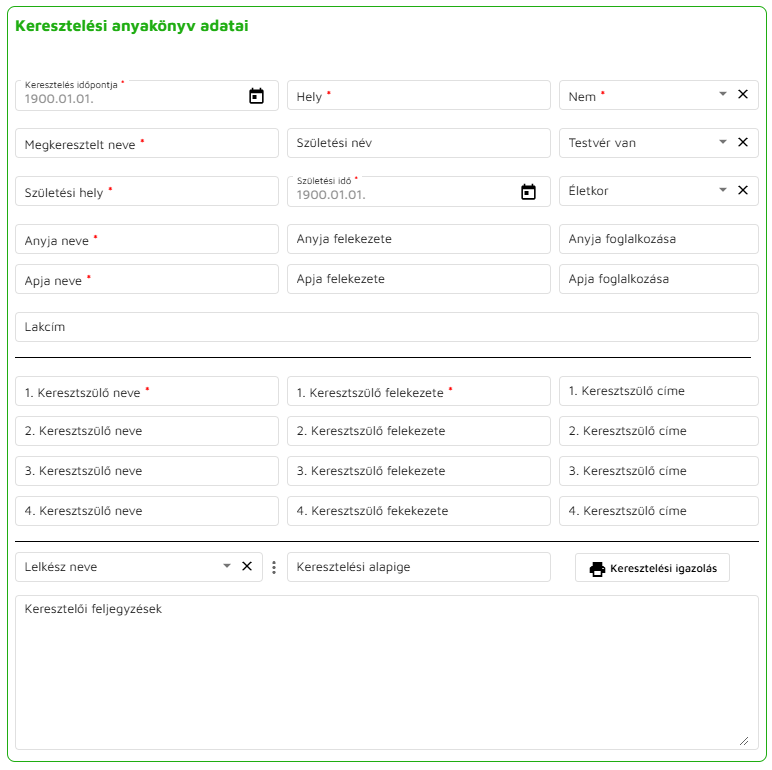
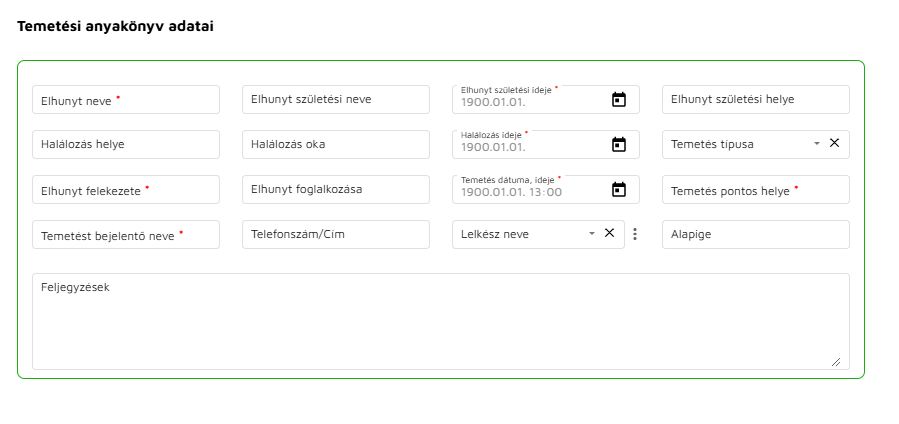
A *- al jelölt mezők kitöltése kötelező.
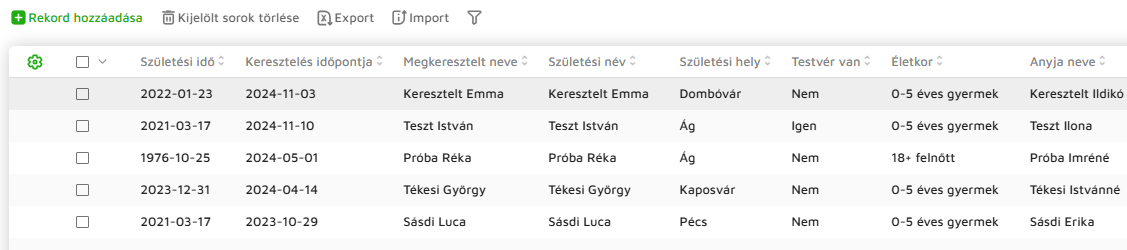
Fontos: az űrlap kitöltését követően kattintsunk a "Mentés" ikonra! Mentést követően zárjuk be a munkafüzetet, látni fogjuk, hogy a létrehozott rekord megjelenik a "Keresztelés" menüpont alatt található táblázatban:

Ha a táblázat általunk kiválasztott sorára kattintunk, megnyílik az adott sorhoz tartozó munkafüzet, amely szerkeszthető, kiegészíthető, stb.
A táblázat bal felső sarkában található  ikonra kattintva megjelennek a táblázat oszlopbeállításai. Tetszés szerint beállítható, hogy a táblázatban milyen adatok látszódjanak és mi maradjon elrejtve.
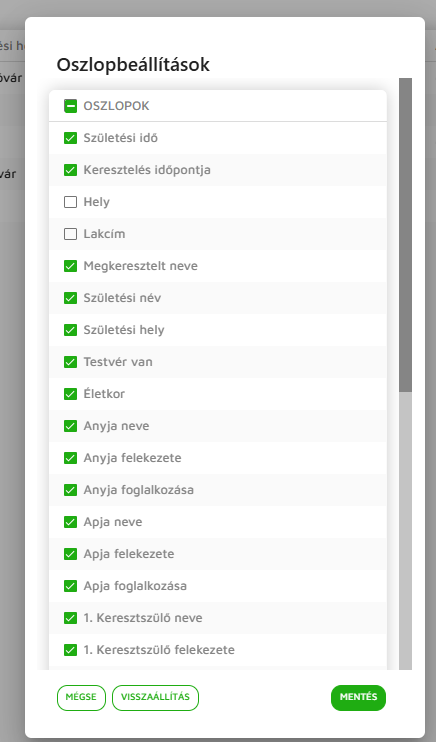
FONTOS: a rögzített adatok utólag kiegészíthetőek, módosíthatóak! Pl. ha megváltozik egy cím vagy telefonszám, azt a későbbiekben lehet frissíteni, így mindig naprakész maradhat az adatbázisunk!
Az alkalmazás segítségével automatizáltan előállítható „Keresztelési igazolás” vagy egyéb dokumentum. A Keresztelési igazolás ikonra kattintva az alkalmazás elkészíti a kívánt dokumentumot, amely tetszés szerint felhasználható (menthető, megosztható, iktatható, stb.)
Konfirmációi anyakönyv
A konfirmációi anyakönyvi adatok rögzítésének menete:
Kattintsunk a nyitó képernyő tetején lévő menüsorban a "Konfirmáció" ikonra:
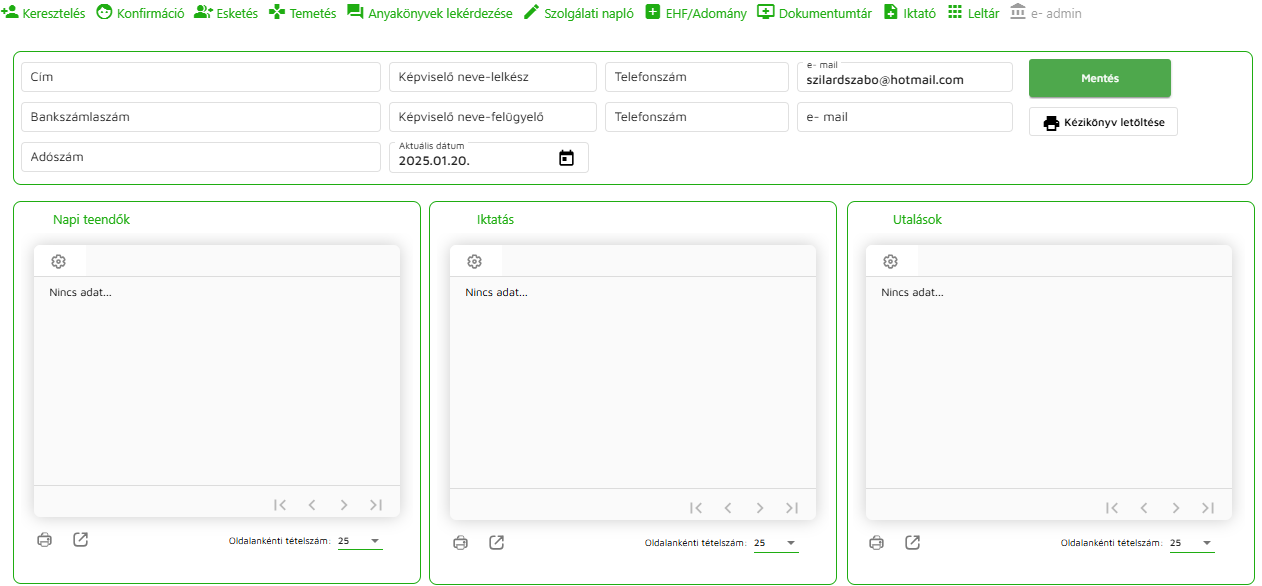
A megjelenő felületen kattintsunk a "Rekord hozzáadása" ikonra:
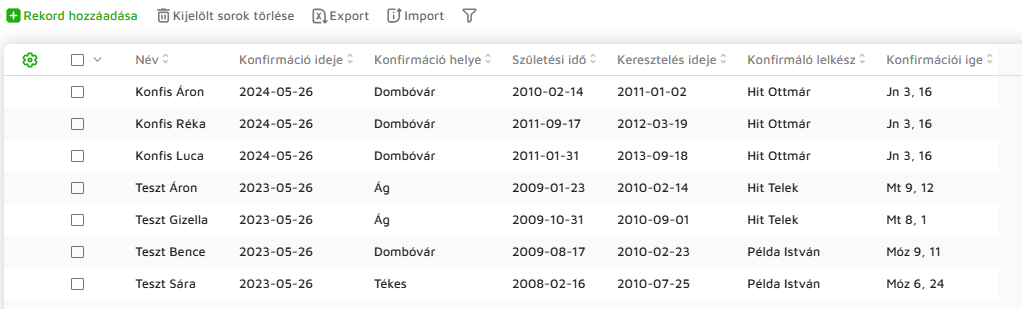
A megjelenő felületen töltsük ki az űrlapot értelem szerűen:
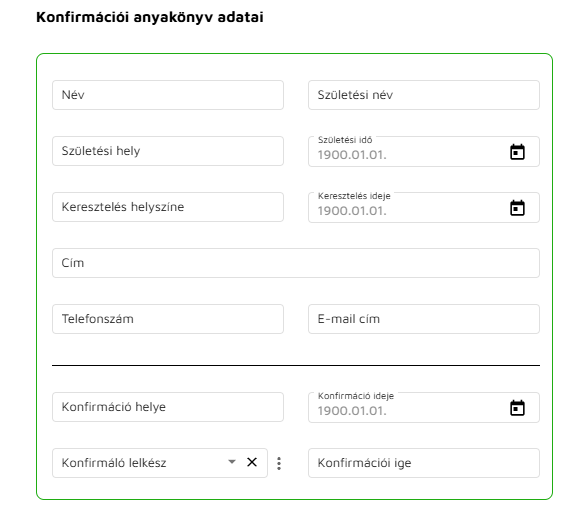
Fontos: az űrlap kitöltését követően kattintsunk a "Mentés" ikonra! Mentést követően zárjuk be a munkafüzetet, látni fogjuk, hogy a létrehozott rekord megjelenik a "Konfirmáció" menüpont alatt található táblázatban:
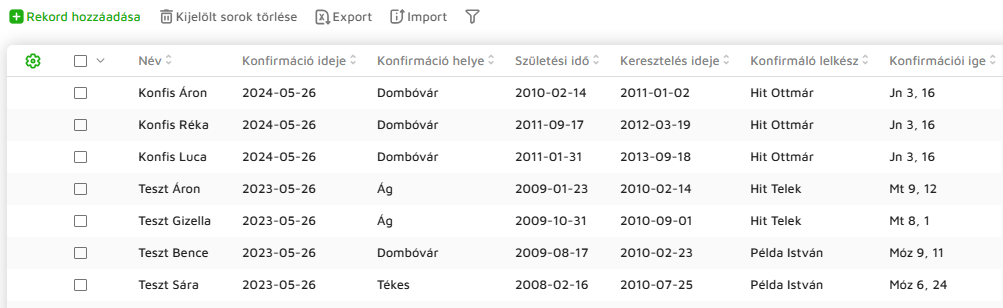
Ha a táblázat általunk kiválasztott sorára kattintunk, megnyílik az adott sorhoz tartozó munkafüzet, amely szerkeszthető, kiegészíthető, stb.
A táblázat bal felső sarkában található ikonra kattintva megjelennek a táblázat oszlopbeállításai. Tetszés szerint beállítható, hogy a táblázatban milyen adatok látszódjanak és mi maradjon elrejtve.
FONTOS: a rögzített adatok utólag kiegészíthetőek, módosíthatóak! Pl. ha megváltozik egy cím vagy telefonszám, azt a későbbiekben lehet frissíteni, így mindig naprakész maradhat az adatbázisunk!
Esketési anyakönyv
Az esketési anyakönyvi adatok rögzítésének menete:
Kattintsunk a nyitó képernyő tetején lévő menüsorban a "Esketés" ikonra:
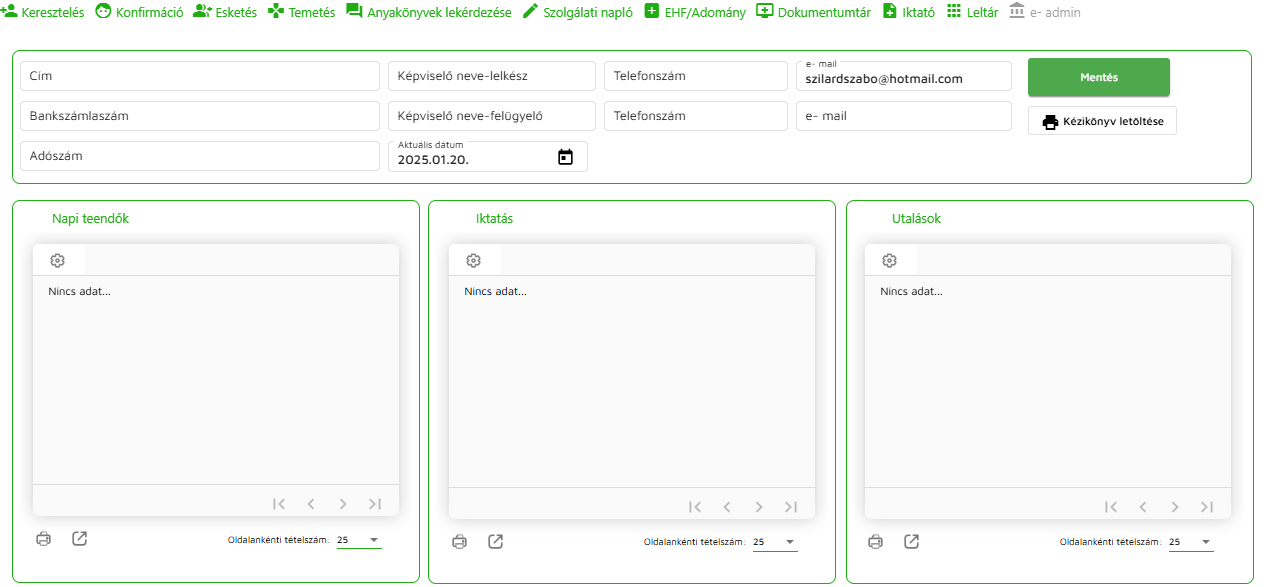
A megjelenő felületen kattintsunk a "Rekord hozzáadása" ikonra:
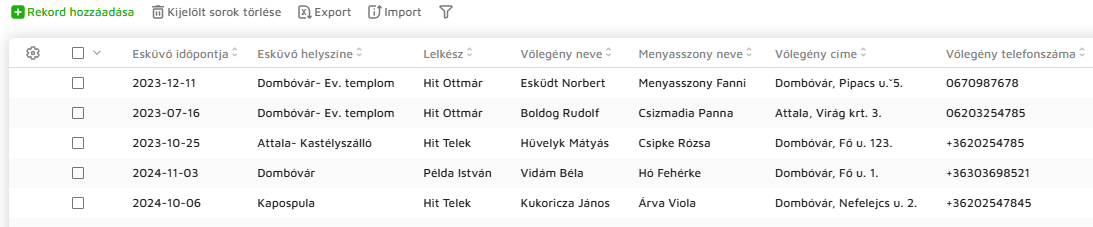
A megjelenő felületen töltsük ki az űrlapot értelem szerűen:
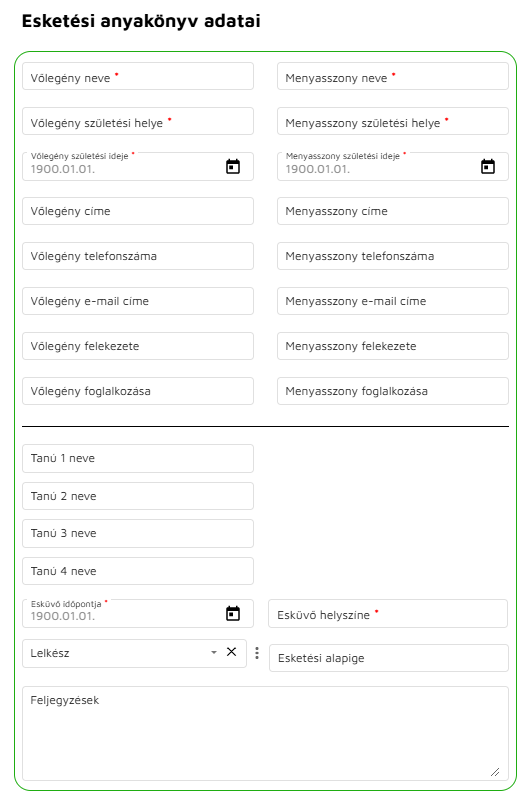
Fontos: az űrlap kitöltését követően kattintsunk a "Mentés" ikonra! Mentést követően zárjuk be a munkafüzetet, látni fogjuk, hogy a létrehozott rekord megjelenik az "Esketés" menüpont alatt található táblázatban:
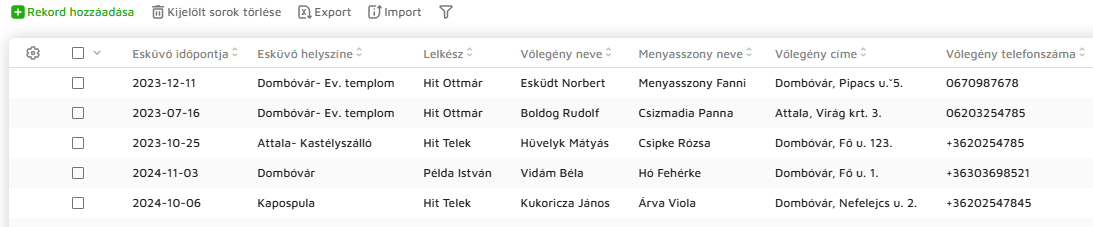
Ha a táblázat általunk kiválasztott sorára kattintunk, megnyílik az adott sorhoz tartozó munkafüzet, amely szerkeszthető, kiegészíthető, stb.
A táblázat bal felső sarkában található ikonra kattintva megjelennek a táblázat oszlopbeállításai. Tetszés szerint beállítható, hogy a táblázatban milyen adatok látszódjanak és mi maradjon elrejtve.
FONTOS: a rögzített adatok utólag kiegészíthetőek, módosíthatóak! Pl. ha megváltozik egy cím vagy telefonszám, azt a későbbiekben lehet frissíteni, így mindig naprakész maradhat az adatbázisunk!
Temetési anyakönyv
A temetési anyakönyvi adatok rögzítésének menete:
Kattintsunk a nyitó képernyő tetején lévő menüsorban a "Temetés" ikonra:
A megjelenő felületen kattintsunk a "Rekord hozzáadása" ikonra:
A megjelenő felületen töltsük ki az űrlapot értelem szerűen:
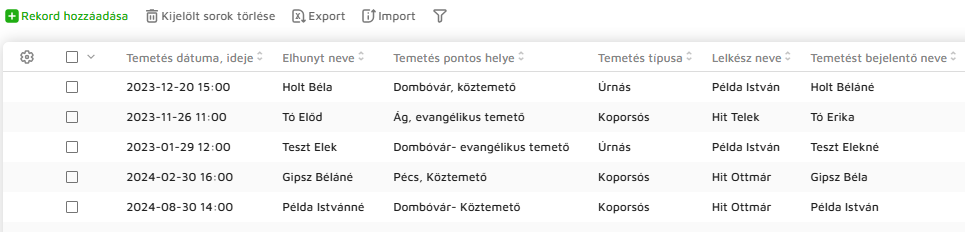
 Fontos: az űrlap kitöltését követően kattintsunk a "Mentés" ikonra! Mentést követően zárjuk be a munkafüzetet, látni fogjuk, hogy a létrehozott rekord megjelenik a "Temetés" menüpont alatt található táblázatban:
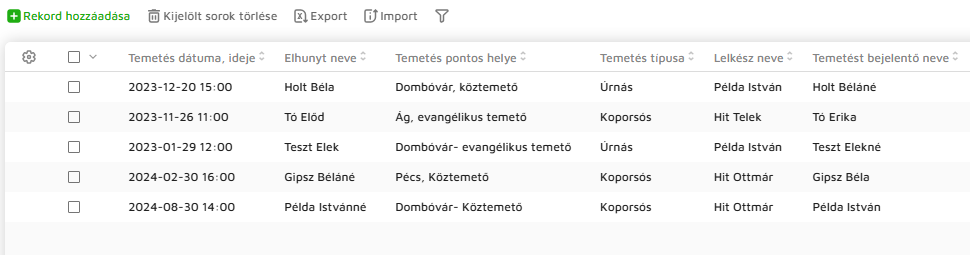
Ha a táblázat általunk kiválasztott sorára kattintunk, megnyílik az adott sorhoz tartozó munkafüzet, amely szerkeszthető, kiegészíthető, stb.
A táblázat bal felső sarkában található ikonra kattintva megjelennek a táblázat oszlopbeállításai. Tetszés szerint beállítható, hogy a táblázatban milyen adatok látszódjanak és mi maradjon elrejtve.
FONTOS: a rögzített adatok utólag kiegészíthetőek, módosíthatóak! Pl. ha megváltozik egy cím vagy telefonszám, azt a későbbiekben lehet frissíteni, így mindig naprakész maradhat az adatbázisunk!
Anyakönyvi adatok lekérdezése
Az alkalmazás nagy előnye, hogy a rögíztett adatok a későbbiekben megadott szempontok szerint rendszerezhetőek, csoportosíthatóak, szűrhetőek. Az „Anyakönyvek lekérdezése” ikonnal indítható az a felület, amelyen az anyakönyvi adatok szűrhetőek bizonyos szempontok szerint.
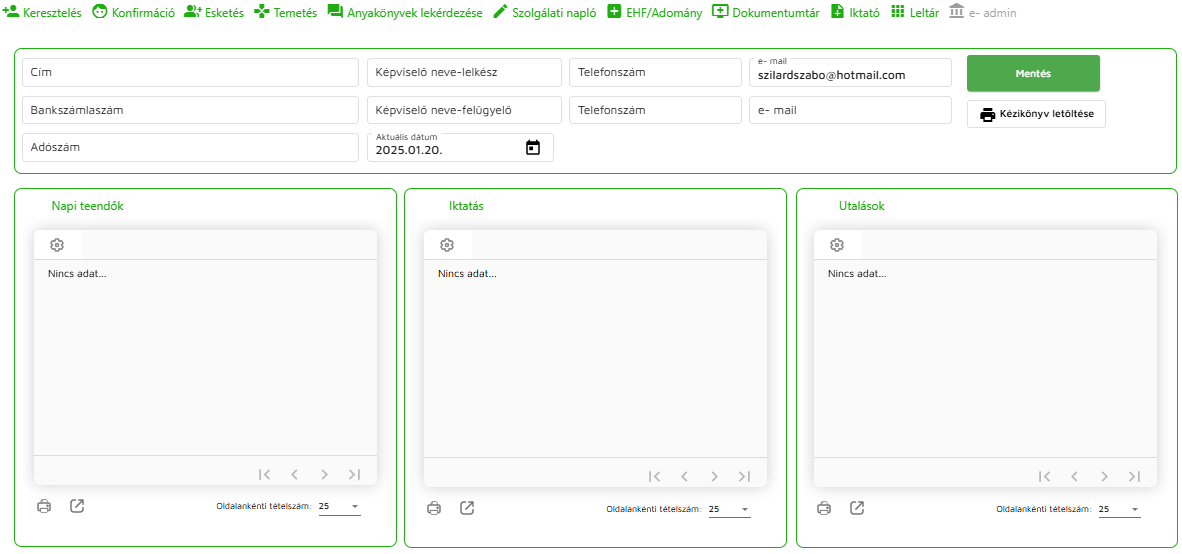
A megjelenő felületen igény szerint lehet beállítani a szűrések feltételeit:
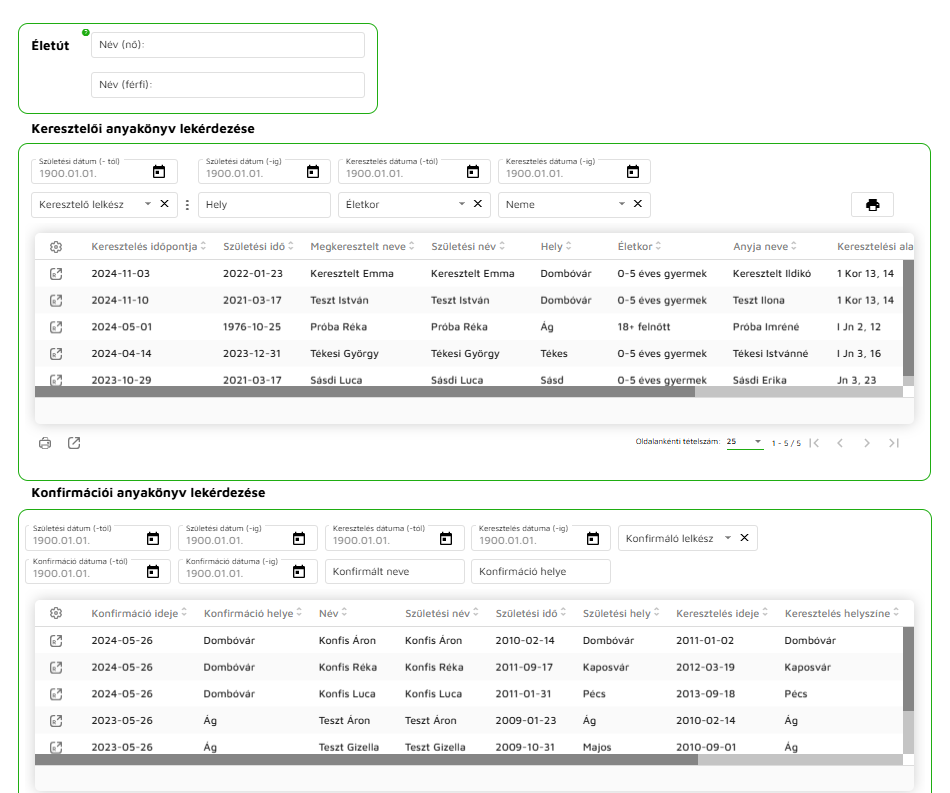
Lehet keresni a születési dátum, hely, keresztelés időpontja, stb. feltételek megadásával. A keresési feltételek közül egyszerre többet is meg lehet adni.
Új keresés indításakor szükséges a szűrő mezők kiürítése, új feltételek megadása.
Egy keresés eredményét ki tudjuk exportálni Excel táblázatba, a keresési mezőben található  ikonra kattintva.
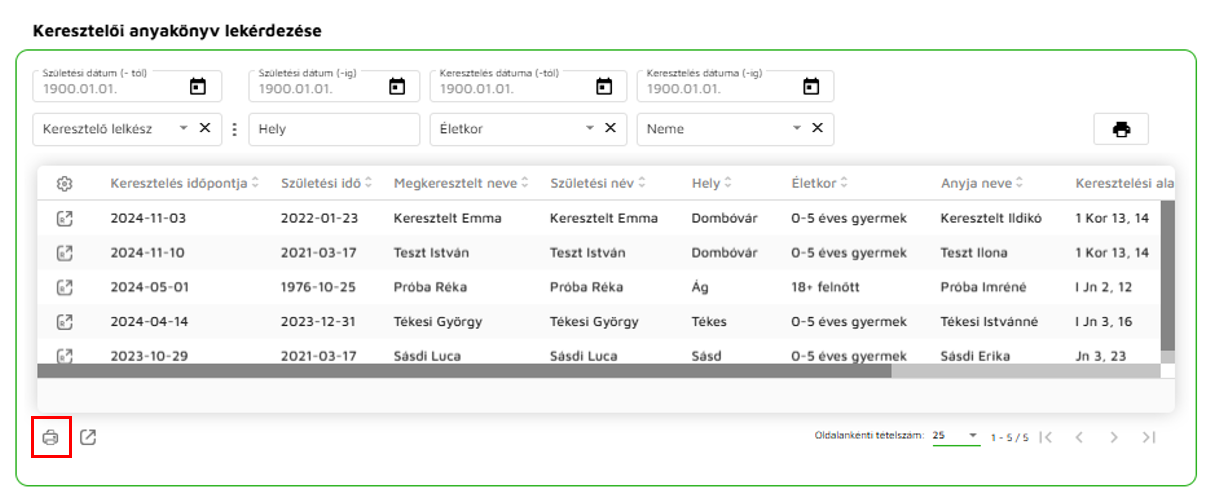
Életút lekérdezése:
Egy gyülekezeti tag nevét beírva az "Életút" keresőmezőbe az alkalmazás meg fogja jeleníteni a hozzá tartozó anyakönyvi bejegyzéseket, pl. keresztelési, konfirmációi, esküvői stb. adatokat.